Посібник з редагування текстового редактора TYPO3
Редактор текстового тексту (RTE) надає користувачеві функції для введення тексту, які вже знайомі з комерційних текстових редакторів. RTE може працювати інтуїтивно за допомогою піктограм для форматування.
Великою перевагою Rich Text Editor (відтепер RTE) є те, що навіть користувачі без знань HTML можуть робити розмітки тексту та форматування.
Типовий RTE може виглядати так (див. Малюнок):
Форматування тексту
У RTE користувач може форматувати текст різними способами. Необхідні фрагменти потрібно позначити мишею перед натисканням на одну з наступних кнопок (див. Ілюстрацію).
1 відмінність тексту
- Жирний текст
- Текст курсивом
- Надрядковий текст
- Підкреслений текст
2 Вирівнювання тексту
- Вирівняно за лівим краєм
- По центру
- Виправдано право
3 і 4 відступ тексту
- Зменште відступ тексту (рухайтеся далі вліво)
- Збільшити відступ тексту (рухатися далі праворуч)
Посилання
Часто бажано, щоб слова або текстові уривки в тексті посилалися на інший вміст. Такий вміст може бути, наприклад:
- Сторінки на вашому власному веб-сайті
- Посилання на файли
- Посилання на адреси електронної пошти
- Посилання на зовнішні веб-сайти
У RTE текст, на який потрібно зв’язати, повинен бути просто позначений мишею, а потім на Піктограма для створення посилань (див. малюнок, червона рамка) можна натиснути. Потім відкриється нове діалогове вікно, в якому можна вказати подальші параметри посилання.
Скасувати або видалити посилання
Може трапитися так, що раніше зв’язаний текст більше не повинен служити посиланням. Якщо так, просто виділіть посилання за допомогою миші та натисніть на Видалити посилання на піктограму (див. малюнок, червона облямівка).
якір
Якіри - це особлива форма посилань. Тільки з прикріпленими посиланнями не пов’язуються цілі сторінки, а лише окремі елементи сторінки.
Це дозволяє, наприклад, стрибати з голови на область стопи в межах сторінки і навпаки.
Щоб встановити якірне посилання, виконайте такі дії:
- Позначте текст, на який буде зв’язано RTE
- Клацніть на піктограму Вставити посилання
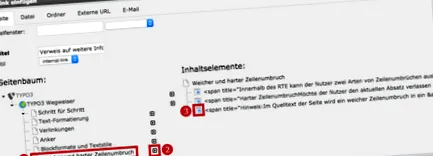
- У спливаючому вікні, що відкриється, перейдіть до цільової сторінки, на якій знаходиться ціль посилання 1
- Клацніть на маленьку стрілку 2 праворуч від сторінки
- Виберіть цільовий елемент, до якого ви хочете перейти з 3
Формати блоків
На додаток до основних варіантів форматування тексту (наприклад, напівжирний, курсив, підкреслений тощо), RTE пропонує користувачеві інші варіанти форматування - так звані Формати блоків.
За допомогою випадаючого поля (див. Рисунок, червона рамка) до позначених слів або текстових розділів можна застосувати різні формати блоків, залежно від налаштувань адміністратора.
У наступному прикладі (див. Малюнок нижче) було використано таке форматування блоків:
- Перший рядок був позначений мишею, а потім форматом блоку "Заголовок сторінки " відмінний.
- Другий рядок був позначений мишею, а потім форматом блоку "заголовок"відмінно.
- Абзац тексту вже автоматично має формат блоку "Абзац текстуMsgstr "Це відбувається автоматично в RTE, як тільки буде зроблено жорсткий розрив рядка (Enter).
М'які та жорсткі розриви лінії
У межах RTE користувач може запускати два типи розривів рядків.
- Розрив м’якої лінії
- Жорсткий розрив лінії
Відмінності між цими двома типами пояснюються нижче.
М'який розрив лінії
Якщо користувач хоче вставити розрив рядка в абзаці без створення нового абзацу, він повинен вирішити це в кінці потрібного рядка 1 за допомогою м'якого розриву рядка. Для цього він повинен натиснути кнопки Shift + Enter натиснути. У самому RTE розрив м'якої лінії можна розпізнати за тим, що в наступному рядку немає видимої відстані до рядка перед ним 2 .
Жорсткий розрив лінії
Якщо користувач хоче залишити поточний абзац і продовжити інші рядки в новому абзаці, він повинен зробити це в кінці свого рядка 1 із жорстким розривом рядка. Для цього він повинен натиснути кнопку Введіть натиснути. У самому RTE між двома абзацами 2 є помітний розрив .
Примітка:
У вихідному тексті сторінки м’який розрив рядка стає символом
перетворений. Різкий розрив рядка закриває поточний абзац
Ваш старий абзац
, відкриває новий абзац і продовжує там текст
Списки
RTE пропонує можливість впровадження нумерованих та ненумерованих списків.
Для того, щоб створити один із цих списків, пізніші елементи списку спочатку потрібно ввести текстово. Кожен окремий пункт списку повинен бути відокремлений щільним розривом рядка (клавіша Enter) (див. Малюнок).
Потім ви позначаєте всі елементи списку та натискаєте або на піктограму для нумерованого списку 1, або на піктограму для ненумерованого списку 2 .