Позначте таблиці та малюнки Word 2010
Таблиці та малюнки використовуються не лише для візуального різноманіття в наукових текстах, але також надають інформацію у чіткій формі. Окремі таблиці та малюнки - будь то фотографії, графіки, схеми чи скани - повинні бути марковані та пронумеровані. Потім цю нумерацію можна знайти на початку роботи після змісту у вигляді таблиці та/або списку рисунків.
Рекомендується, щоб графіка/таблиця зберігала стандарт "З текстом у рядку". Тоді гарантоване чисте розподіл можливо пізніше.
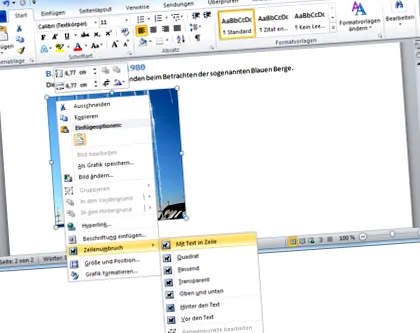
Нове Word більш терпимо ставиться до вільного розміщення, але передбачувані проблеми виникають не завжди. Особливо, коли ви змішуєте вільне розміщення та "з текстом у рядку", тому що Word спочатку шукає всі мітки в "звичайному" тексті для каталогів (глава 1.5.5, с. 30), а потім перелічує їх через секунду Прокрутіть їх у текстових полях. Якщо мітка 1 знаходиться в текстовому полі, але мітка 2 є в тексті, у каталозі з’являється малюнок 2, а потім малюнок 1!
Вставити подання для титру у версіях Word
Таблиця розмічена натисканням на ручку (маленький квадрат у верхньому лівому куті з хрестиком).
Вид для позначення таблиць
Потім використовуйте той самий метод для маркування, що і для графіки: правою кнопкою миші, а потім виберіть "Позначення ...".
Вставте подання таблиці маркування та маркування
Зараз Word визнає, що я зараз працюю над таблицею (або графікою), і пропонує відповідний ярлик.
Вид на вікно маркування
Буквене позначення подання
Мій курсор блимає за номером, тепер я можу вставити опис сюди. Наразі іншими важливими полями є позначення (тут я можу вибрати інші позначення) та - важливе! - позиція: "Над виділеним елементом" або "Під вибраним елементом". Як мені вибрати? У деяких відділах для цього існують стандарти, будь ласка, просто дотримуйтесь їх. Інакше справа до смаку. Незалежно від того, як приймається рішення: воно тоді поширюється на всі малюнки та таблиці! Таблиці часто мають ярлики вгорі, а графіки внизу. Або навпаки.
Позначте та вставте підпис
Ще раз як нагадування:
Незалежно від того, чи є ярлик вище або нижче елемента: Він повинен бути однаковим протягом усієї роботи для кожної категорії (таблиця, малюнок тощо)!
Отже, приступимо до роботи, позначимо таблицю та натисніть кнопку ОК!
Вид вставленої мітки для таблиці
Отже, це також поле, і це означає:
Синьо-сірий фон = поле = Word обчислює себе
Якщо я ставлю перед ним другу таблицю та позначаю її, поле автоматично оновлюється, і моя таблиця 1 правильно стає таблицею 2.
Вид маркування для двох таблиць
Мені не потрібна форма маркування для подальших виправлень, я можу просто написати в етикетці або видалити її, як у звичайному тексті. Просто залиште поле в спокої, інакше Word не може порахувати!
Налаштування ярликів
Нова назва
Припустимо, що в моїй роботі є 2 різні типи зображень: з одного боку графіка, на якій показані зв’язки, з іншого боку, фотографії. Тепер ви можете запустити все це під заголовком "Ілюстрація", але якщо є велика кількість зображень і їх співвідношення збалансовано, також може бути корисно класифікувати обидва типи окремо. Я створюю цю категорію, коли позначаю фотографію, натискаючи кнопку "Нова мітка ..." під час позначення (права кнопка миші - мітка ...) і присвоюючи нову назву.
Додайте вигляд вікна для нової мітки
Надалі фотографії також можна вибрати в розділі «Опис».
Вид на вибір нової етикетки
Маркування без ярлика
Якщо вставлено лише кілька елементів, можливо, не буде необхідності розрізняти рисунок, таблицю тощо, достатньої буде послідовна нумерація. У цьому випадку ви натискаєте "Не використовувати опис", тоді лише категорія відображається без категорії.
Вигляд фіксованого ярлика - не використовуйте ярлик у ярлику
Зауважте, на рис. 1 ви все ще можете побачити «малюнок», тому позначення вмикається та вимикається в кожному конкретному випадку.
нумерація
Нумерація з 1, 2, 3 ... є однією з найпоширеніших, але не єдино мислимою, а також не єдиною, яку можна здійснити. Також можливі великі та малі літери або великі та малі римські цифри ...
Вигляд вікон для зміни нумерації етикетки
або метод підрахунку, який не є послідовним, а розділений на глави, які я можу адаптувати до свого типу структури.
Вікно - нумерація ярлика
У випадку великої кількості зображень, це можливість запропонувати читачеві кращий огляд, ніж у "Рисунок 123".
Вид - підпис під малюнком/графікою
Книжкові рекомендації по темі
Посилання на Amazon - ви підтримуєте наш веб-сайт - дякую
Книжкові рекомендації по темі
Книги, перелічені в примітці, відповідають темі.
Посилання ведуть на Amazon, і при покупці ви підтримуєте наш веб-сайт. Ми отримуємо невелику комісію, коли ви замовляєте за посиланням, але книга коштує стільки ж для вас. Спасибі вам за вашу підтримку.
- WhatmApp спільного використання Threema ->
- твіт
- поділитися у Facebook
- закріпіть його
- повідомити
- розділити
- поділитися Flattr ->
- поділитися спільно -> друк ->
- Домашня сторінка
- Відео про курс
- Відео про курс
- дешевий MS Office
- Слово
Обробка текстів- Word 2010
- Стилі
- Налаштування стилів
- Автоматичний зміст
- Етикетки таблиць/рисунків
- Створіть список малюнків/таблиць
- Перехресні посилання
- Індекс/індекс
- Столи
- вкладку
- Поглиблення
- Верхній та нижній колонтитули
- Шаблони документів із Word 2010
- Швидкі будівельні блоки
- Відстежуйте зміни та коментарі
- Додаткові опції Word
- Що нового в Word 2010
- Word 2007
- Word 2003
- Word 2010
- Штепсельна розетка
Презентаційна програма - Excel
Електронна таблиця - наукова робота
- Варто знати
- відбиток
- Карта сайту
- Захист даних
Будь ласка, підтримайте цей проект
Ви можете підтримати цей проект різними способами - ми були б раді, і це мотивувало б нас до подальшого змісту:).
Рекомендуйте - ми завжди раді отримувати посилання та рекомендації Facebook.
Ви також можете нам пожертва через PayPal.
Замовляйте книги через наступне Посилання на Amazon: