Правильно прочитайте посібник Pinterest Analytics; оцінити - Kaleidocom

Зараз Pinterest нараховує понад 300 мільйонів користувачів і є одним з найкращих каналів для брендів. Як малий бізнес, ви можете досягти стільки, скільки великого, якщо тримати цифри під контролем.
Pinterest пропонує власний інструмент аналізу - Pinterest Analytics
До запуску нової аналітики Pinterest в середині 2019 року було важко робити справді якісні оцінки без Excel. Оскільки новий інтерфейс Analytics працює в Інтернеті, ви можете нарешті використовувати внутрішню статистику, щоб добре проаналізувати свої номери.
Якщо ви правильно читаєте цифри, ви можете вивести з них стратегії і, таким чином, збільшити кількість повторень та діапазон.
Вимогою до доступу до номерів є бізнес-рахунок та перевірка веб-сайту. Якщо ви все ще працюєте з особистим обліковим записом, ми рекомендуємо здійснити конвертацію, оскільки в іншому випадку ви не тільки не отримаєте доступ до Analytics, але й не зможете подати заявку на Rich Pins. Однак це дві важливі речі для вашого успіху на Pinterest.
Як орієнтуватися в Pinterest Analytics
Коли ви потрапите в Pinterest Analytics, ви побачите враження від різних форматів штифтів за останні 30 днів як попередньо встановлені.
У меню ліворуч тепер можна застосовувати різні фільтри, які обмежують результати наступним чином:
- Проміжок часу: Останні 7, 14, 21, 30, 60 або 90 днів. Ви можете вибрати окремий період часу за допомогою календаря.
- Типи вмісту: всі шпильки, лише органічні (тобто неоплачувані) або рекламні шпильки (платні та досягнуті)
- Підтверджені рахунки: усі шпильки з вашого домену (www.yourdomain.com), Instagram/Youtube/Etsy (якщо ви їх підключили) та інші шпильки.
- Обладнання: Кожен, мобільний, настільний, планшетний
- джерело: Усі, ваші шпильки, інші шпильки
- формат: Усі, Стандартне, Відео, Історія
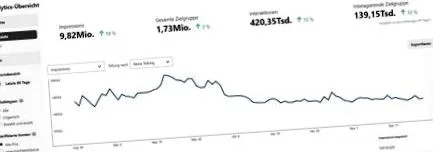
У спадному меню над графікою ви можете отримати короткий огляд тенденцій для таких ключових цифр:
- Враження
- Взаємодія
- Закри
- Клацання на посилання
- Запам’ятайте дії
- Швидкість взаємодії
- Крупний план
- Швидкість кліків на посилання
- Швидкість дій запам'ятовування
- Вся цільова група
- Взаємодіюча аудиторія
І їх можна розділити на спадне меню поруч із ним відповідно до: типу вмісту, підтверджених облікових записів, пристрою, джерела, формату і, звичайно, жодного розділення.
Справа вгорі також є кнопка для експорту даних.
Статистика аудиторії
В окремому меню ви знайдете статистику аудиторії, де ви зможете переглянути демографічну інформацію та інтереси для різних цільових груп за останні 30 днів:
- всі користувачі Pinterest у всьому світі та
- Ваша власна цільова аудиторія, яку ви знову можете розділити
- ті, до яких ви дістаєте шпильками
- і той, який взаємодіє з вашими шпильками.
Ви також можете порівняти ці два.
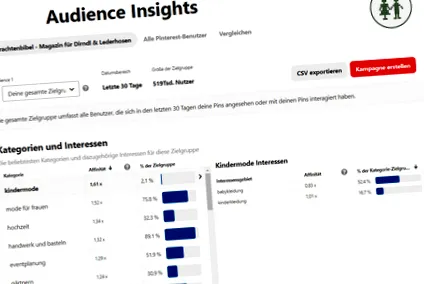
Тут ви можете знайти інформацію про
- розмір цільової аудиторії,
- вікова структура,
- розподіл статей,
- місце,
- пристрій,
- а також категорії та інтереси.
Порівняйте свою цільову групу з усією цільовою групою Pinterest, наприклад, щодо використання пристрою чи віку. Це може дати вам інформацію про те, чи можуть ваші бажані клієнти думати інакше.
3 найважливіші оцінки з вашого Pinterest Analytics
Які оцінки можуть зацікавити вашу стратегію Pinterest?
# 1 Які з моїх шпильок приносять мені найбільший трафік?
Ви обов’язково повинні порівняти ці цифри із тими, що вказані у статистиці вашого веб-сайту, щоб ви могли зробити дійсно дійсні заяви.
Під графіком рядка ви знайдете список окремих шпильок. Там встановлено фільтр на "Кліки на посилання".
Ви встановили фільтри в лівому бічному меню на "органічний" і ваш веб-сайт. Таким чином ви зможете побачити, які шпильки приносять вам найбільше трафіку за вибраний період.
Це в основному шпильки, які ви закріпили або закріпили інші? Ви дізнаєтесь, чи встановите для фільтра джерела значення Ваші шпильки або "Інші шпильки".
Це важливо, щоб зрозуміти, який вміст та які зображення закріплюють інші та чи є тут різниця.
# 2 Чи однаково добре працюють мої шпильки як на мобільному, так і на настільному ПК?
Якщо ви встановите фільтр у спадному меню для графічного рядка на взаємодії або клацання по посиланнях, а другий фільтр на пристрій, ви зможете дуже чітко побачити, з якими пристроями найчастіше взаємодіє ваша цільова група.
У більшості випадків мобільні взаємодії та кліки будуть найвищими, оскільки більшість користувачів використовують Pinterest на своїх мобільних телефонах. Але можуть бути цільові групи, які більше реагують на ваші шпильки на робочому столі.
Створюючи шпильки, не забудьте оптимізувати графіку для відповідних кінцевих пристроїв.
# 3 Які з моїх шпильок найбільше взаємодіють?
Якщо ви встановите для фільтра значення «Взаємодії» у списку окремих штифтів під графічним рядком, результат дасть вам детальну інформацію про те, з якими шпильками ваша цільова група взаємодіє найбільше.
Якщо потім ви обмежите джерело шпильок за своєю URL-адресою в меню сторінок ліворуч, ви зможете точно побачити, які з ваших шпильок добре прийняті.
Переключіть фільтр на Клацання та порівняйте, чи є різниця між контактами, з якими взаємодіяли, та тими, на яких також клацнули.
Спробуйте проаналізувати шпильки, на які добре клацнули, і знайти спільну мову.
Оцінка шпильок, які не належать до вашого веб-сайту, також може скласти враження про те, які шпильки отримує ваша цільова група, і який вміст тому також може вас зацікавити. Таким чином, ви можете отримувати майбутні теми або шпильки.
У будь-якому випадку Pinterest Analytics дає вам хороший уявлення про те, який вміст добре поєднується з вашою цільовою групою. З цього можна зрозуміти, на чому слід зосередитись у майбутньому при створенні контенту.
Чи є у вас поради щодо Pinterest Analytics? Тоді розкажіть про них у коментарі!