Редагування зображень Як змінити колір очей
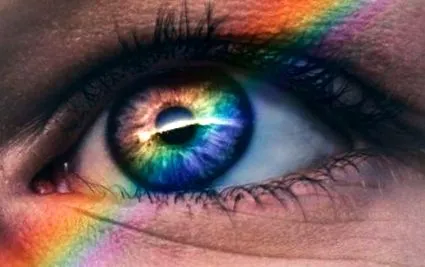
Фото Гаррі Куана на Unsplash
Вибір райдужної оболонки за допомогою інструменту виділення еліпса
Відкрийте своє зображення в Adobe Photoshop за допомогою "Файл" та "Відкрити ..." та створіть копію фонового шару за допомогою "Шару" та "Дублюючого шару ..." або перетягнувши фоновий шар, натиснувши ліву кнопку миші на повторюваний символ у нижньому колонтитулі палітри шарів. . Таким чином, оригінальне зображення зберігається, і ви можете скасувати невдалі зміни, просто видаливши копію шару.
Відкрийте зображення в Photoshop і продублюйте фоновий шар
Позначте область зображення, колір якої потрібно змінити, за допомогою обраного вами інструмента вирізу, наприклад "Інструмент виділення еліпса". Клацніть на це в списку інструментів, який знаходиться у випадаючому списку під інструментами виділення.
Інструмент виділення еліпса корисний для кругових областей
Активуйте «Інструмент виділення еліпса» клацанням миші і, утримуючи ліву кнопку миші, перетягніть виділення навколо області, яку потрібно вибрати - в цьому випадку райдужної оболонки ока.
Маркування, впізнаване пунктирною лінією
Якщо ви не повністю захопили всю область, натисніть на «Виділення» та «Перетворити виділення» в рядку головного меню. Це змінює маркування. Навколо кругового виділення з’являється прямокутник із ручками, де ви можете перетягнути виділення до потрібної форми та розміру за допомогою миші. Закінчивши, натисніть кнопку Enter, щоб підтвердити свій вибір.
Трансформація виділення на квадратних ручках
Якщо ви хочете позначити друге око, активуйте другу піктограму зліва «Додати до виділення» на панелі параметрів під рядком головного меню і повторіть попередні кроки.
Активація цього символу, якщо до вибору слід додати інший
Щоб не змінити колір зіниці, відніміть цю ділянку від виділення. Для цього знову активуйте інструмент еліпсис і виберіть третю піктограму зліва для пункту «Відняти з виділення» на панелі параметрів.
Третю піктограму зліва потрібно активувати, щоб відняти область із виділення.
Потім виберіть зіницю за допомогою інструменту виділення еліпса.
Виділення позначено двома пунктирними лініями
Зміна кольору очей за допомогою пензлика
Після того, як ви позначили область, яку потрібно змінити, ви можете зафарбувати її пензлем у відповідний колір. Спочатку створіть новий прозорий шар за допомогою "Шар", "Новий" та "Шар ...".
Прозорий шар знаходиться поверх фонової копії і при бажанні може бути перейменований
Потім клацніть на символі кольору переднього плану на панелі інструментів і виберіть відповідний колір у діалоговому вікні «Вибір кольору (колір переднього плану)», клацнувши в полі кольору або ввівши шістнадцятковий код у поле за діамантом, що означає чітко визначений колір. Потім закрийте вікно, натиснувши "OK".
Активуйте символ пензля на панелі інструментів і зафарбуйте маркер.
Позначену область зафарбовують пензликом.
Потім зменшуйте непрозорість прозорого шару, поки візерунок райдужки не просвічується, а око виглядає природним.
Зменште непрозорість прозорого шару зафарбованою площею
Зміна кольору очей за допомогою функції «Замінити колір»
Photoshop дозволяє повністю замінити один колір іншим. Для цього позначте райдужну оболонку ока, а потім натисніть «Зображення», «Корекції» та «Замінити колір ...».
Функція "Замінити колір" розташована під пунктами "Зображення" та "Виправлення".
У діалоговому вікні «Замінити колір», що відкрилось, виберіть символ піпетки та виберіть колір, який потрібно змінити за допомогою піпетки в робочій області. Активуйте значення "Виділення" під зображенням попереднього перегляду у діалоговому вікні. Тепер, якщо потрібно, встановіть значення допуску за допомогою повзунка під "Допуск:" або ввівши відповідне числове значення в текстове поле. Потім натисніть на кольорове поле над "Результатом".
Замінити діалогове вікно Колір
У вікні «Вибір кольору (Колір результату)» виберіть колір, натиснувши на кольорове поле або ввівши шістнадцятковий код, і закрийте вікно, натиснувши «OK».
Діалогове вікно "Вибір кольору (Колір результату)"
Поставте прапорець перед пунктом «Попередній перегляд» у вікні «Замінити колір», щоб зробити зміни видимими на робочій поверхні та уточнити ваш результат за допомогою повзунків у розділі «Заміна» та «Допуск:». Якщо результат вас влаштовує, закрийте вікно, натиснувши кнопку «ОК».
Заміна може бути змінена, рухаючи повзунок.
За потреби трохи відрегулюйте яскравість і контраст позначеної області або повторіть процес з іншим кольором в райдужній оболонці.
Як правило, райдужка людини не є монохромною, навіть якщо це забарвлення перебільшено.
Зміна кольору за допомогою селективної корекції кольорів
Інший спосіб змінити колір очей - це вибіркова корекція кольорів, яка дозволяє дуже легко змінювати певні кольори. Виділіть райдужну оболонку одного або декількох очей і натисніть «Зображення», «Корекції» та «Вибіркове коригування кольору». У діалоговому вікні "Вибіркове виправлення кольорів" виберіть колір, який потрібно змінити, зі спадного списку після "Кольори:".
Потім поставте галочку в прапорці перед "Попередній перегляд" і регулюйте значення кольорів за допомогою повзунків за "Cyan:", "Magenta:", "Yellow:" і "Black:". Потім закрийте вікно, натиснувши "OK".
Діалогове вікно Вибіркова корекція кольорів
Змініть колір очей за допомогою Photoshop за кілька кроків