Розумний розрахунок рецептів; Koechnetz 2019
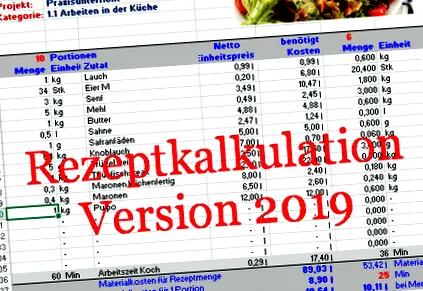
Ви хочете швидко написати рецепт і розрахувати його, перетворити на більшу порцію, розрахувати робочий час і визнати свої розрахункові переваги. Ви хочете додати малюнок до рецепта та роздрукувати інструкції з роботи.
Тоді ми маємо для вас практичну таблицю рецептів Koechenetz для Excel 2010, яка, однак, також може працювати в попередній версії Excel після перетворення.
На даний момент Koechenetz робить файл доступним безкоштовно. Таблиця самообчислення підходить майже для всіх рецептів у школі, компанії чи приватному секторі. Таблиця рецептів вже містить понад 1000 продуктів з автоматичним розрахунком одиниці ціни. Всі рецепти можуть бути розраховані з цінами нетто, а також цінами брутто.
Koechenetz хоче надати молодим спеціалістам, зокрема, можливість писати, обчислювати, а також роздруковувати власні рецепти для школи та роботи.
Робота проста і швидка в освоєнні. Інструкції до таблиці можна знайти в цій статті.
Koechenetz намагається продовжити розробку рецептурного листа та додати іншу необхідну сировину. Тому завжди варто перевірити останню версію аркуша рецептів. Ми намагаємось пристосувати ціни до ринку з часом. При необхідності окремі ціни можуть бути змінені у відповідному рецепті.
Якщо у вас є хороші, працюючі рецепти, Koechenetz буде радий, якщо ви надішлете їх нам. Листом на адресу: [email protected]
Я також радий отримувати пропозиції щодо подальшого розвитку чи вдосконалення.
Звичайно, файл завжди розробляється. Тож заглядайте раз у раз, щоб побачити, які зміни та вдосконалення доступні.
Таблицю рецептів Koechenetz ви можете знайти тут
Інструкції до таблиці рецептів Koechenetz Vers. 1
Аркуш рецептів використовується для розрахунку та перетворення страв. Точно розрахований рецепт є основою кожного економічного розгляду. Робочий час також враховується в цій таблиці рецептів. Аркуш рецептів пропонує можливість записати інструкції з приготування, і після того, як ви ввели всю інформацію, він містить витрати на порцію та на суму, яку слід приготувати (перетворення порції).
Якщо при створенні рецепта сировини бракує, її можна без проблем вставити (табличні ціни)
Аркуш рецептів складається з різних таблиць, які пов’язані між собою. Це таблиці а) рецепт б) ціни в) основні дані
Ви можете вирішити, чи хочете ви розрахувати чисті чи валові ціни.
Якщо ви хочете розрахувати рецепт, будь ласка, виконайте наступні дії:
1. Відкрити Файл Excel: рецепт порожній.xls
2. Зберегти Негайно завантажте файл під назвою нового рецепту, який потрібно ввести. Завжди починайте назву рецепта з букв RE, тоді всі рецепти будуть відсортовані автоматично згодом і їх буде легко знайти: наприклад:
Фарш-стейк RE з ratatouille.xls
ПОРАДА: Якщо ви не зробите цей крок на початку, часто трапляється так, що ви випадково перезаписуєте порожній оригінальний файл, тому завжди зберігайте його та не забувайте зберігати.
3. Введіть назву рецепта на аркуші рецептів a (D1)
4. Ви можете ввести дату в поле B5 входити
5. Поля B6 - B10 можуть бути використані авторами рецепта записуються. Ці випадаючі поля отримують дані з таблиці основних даних.
Якщо ви хочете ввести своє ім'я, перейдіть до таблиці Основні дані і введіть своє ім’я в рядок Члени команди з D3. Ви також можете видалити непотрібних членів команди або додати кількох. Будь ласка, не видаляйте перший запис "-", інакше ви не зможете очистити поле, якщо це необхідно.
У цьому аркуші рецептів включено декілька авторів, оскільки аркуш використовується для навчальних цілей.
Коли ви виходите з таблиці основних даних, додані значення автоматично відображаються на аркуші рецептів.
ПОРАДА: Має сенс вводити певні основні дані, які вам потрібні, знову і знову в аркуші рецептів empty.xls, щоб ці дані були доступні в майбутньому, і вам не доведеться змінювати їх знову і знову в нових рецептах.
6. За проектом Ви можете призначити значення за допомогою випадаючого вибору (наприклад, навчального поля). Тут ви також можете змінити або додати назви проектів у таблиці основних даних. Процедура ідентична процедурі "членів команди" (див. Пункт 5).
7. Поле Категорія також зберігається призначення до груп рецептів (наприклад, м’ясних страв). Тут також можна додавати додаткові значення до основних даних.
8. Файл зображення можна вставити, шляхом інтеграції власного файлу зображення в аркуш за допомогою вкладки ВСТАВКА - ГРАФІКА.
ПОРАДА: Має сенс зменшити файл зображення (наприклад, jpg) до розміру 640 × 480, оскільки тоді дратівливе зменшення в Excel більше не потрібно, і файл не такий великий, коли він зберігається. Приклад зображення, звичайно, також можна видалити, натиснувши клавішу "Видалити".
9. Червоне число порцій вказує, на скільки людей призначений рецепт. Гастрономічні рецепти зазвичай пишуть для 10 осіб. Однак часто в книгах ви знайдете рецепти для 4 або 6 осіб. Потім це значення вводиться в поле A16.
ПОРАДА: Ви можете будь-коли змінити це значення, якщо, наприклад, виявите, що кількість рецептів занадто велика або занадто мала для передбачуваного використання (наприклад, половина порцій у меню).
Ця зміна впливає на ціну за порцію та на кількість, необхідну для вашої покупки.
10. Введіть необхідну кількість кількість порцій (поле F16), які ви хочете приготувати або які ви хочете обчислити. Загальна вартість покупки знаходиться нижче списку інгредієнтів. У таблиці розраховується необхідна кількість сировини для бажаної кількості людей виходячи з кількості порції. Це практичне перетворення порцій також допомагає розпізнати потенціал розрахунку (див. робочий час).
11. Введіть інгредієнти: Таблиця пов’язана таким чином, що аркуш рецептів автоматично бере ціни з таблиці цін і використовує їх для обчислення вашого рецепту.
13. Робочий час вводиться за хвилини. Це означає не час підготовки, а чистий робочий час, який насправді потрібен працівнику. Робочий час також доступний як сировина, а погодинну заробітну плату можна змінювати індивідуально для кухарів, кухарів тощо. Вводячи значення, будь ласка, зверніть увагу, що ви вводите погодинну заробітну плату та, для розміру контейнера 60, так що витрати за хвилину можна розрахувати самостійно.
Оскільки робочий час не завжди збільшується лінійно при виготовленні більших порцій, робочий час для більших кількостей (перетворення порцій стовпця F) можна вводити окремо. Це робиться в полі F43. Лінійний розрахунок можна знайти в колонці Робочий час як орієнтир. Ціна порції, включаючи робочий час у стовпці F обчислюється за значенням із поля F43 і відображає приписану перевагу, яку може принести виробництво більших кількостей.
14. Цікавим є порівняння між загальними витратами Одноразова порція та загальні витрати однієї порції при виробництві більшої кількості у рядку 44.
15. Підготовка і сервірування можна ввести як текст у надані поля. Рівень деталізації робочих кроків, звичайно, базується на рівні знань працівників. Якщо місця недостатньо, текстові поля потрібно збільшити, однак це означає, що аркуш рецепта більше не вміщується на одній сторінці під час друку.
16. Якщо ви віддаєте перевагу розраховувати рецепти з валовими витратами (для домашнього господарства) потрібно лише змінити значення поля L2 з 3 до 7 у таблиці основних даних, все інше робить програма. Ви можете будь-коли змінити це значення за потреби.
17. Наприкінці написання рецепту, будь ласка, збережіть рецепт ще раз, щоб файл не загубився.