Що робити, коли тачпад ноутбука більше не працює Бухарестські ІТ-служби
09.04.2017
в Різне, Хитрощі, Windows
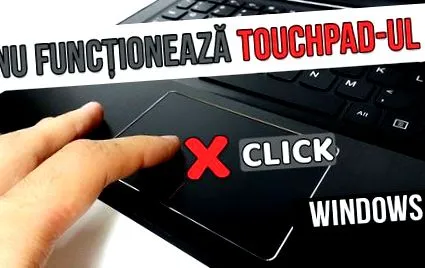
Коли тачпад вашого ноутбука перестає реагувати на команди, у вас виникає проблема. Перезапустіть ноутбук і переконайтеся, що це виправляє, якщо це не працює, спробуйте наступні рішення.
Переконайтеся, що ви випадково не вимкнули тачпад.
Можливо, існує комбінація клавіш, яка вмикає та вимикає тачпад. Зазвичай вам потрібно утримувати клавішу Fn (яка знаходиться в нижньому лівому куті клавіатури), одночасно натискаючи іншу клавішу значком/піктограмою тачпада.
Якщо це не вирішує проблему, перевірте налаштування тачпада.
В Windows 7 або 8, отримати доступ до меню почати або вікно пошуку та введіть налаштування миші. Виберіть Змініть налаштування миші (є й інші варіанти, які дуже схожі, тому вибирайте точну формулу). В Windows 10, натисніть клавішу Windows та доступ Налаштування> Пристрої> Сенсорна панель. Це перенесе вас на сторінку налаштувань тачпада, де ви зможете перевірити, увімкнено чи вимкнено тачпад.
Якщо це рішення не допомагає, воно може вам знадобитися новий драйвер. Зайдіть на веб-сайт виробника ноутбука та знайдіть цю модель. Перевірте, чи є драйвер, який ви можете завантажити та встановити.
ПРИМІТКА. Якщо жодна з цих пропозицій не працює, у вас проблема з обладнанням. Ви можете надіслати ноутбук на ремонт або придбати маленьку бездротову мишку та використовувати її замість тачпада.
адміністратор
Цей блог ділиться нашими експериментальними результатами, прагнучи відповісти на багато питань, пов'язаних з це. Щоб надалі підтримувати нас, будь ласка оцінено (ПОДОБАЄТЬСЯ) на нашій сторінці у Facebook, і дозвольте вам передплатники на нашому каналі YouTube. Дякую!