Швидкий старт Почніть! MAXQDA
За допомогою цього швидкого старту вам потрібно менше 30 хвилин, щоб ознайомитись зі структурою програми та основними функціями MAXQDA. Тоді ви зможете самостійно розпочати реалізацію дослідницького проекту.
Запустіть програму
Після запуску програми спочатку вас привітає екран привітання. Відбираються нові проекти або відкриваються ліві зліва. Праворуч ви знайдете відео та посилання з новинами та навчальними матеріалами про MAXQDA.
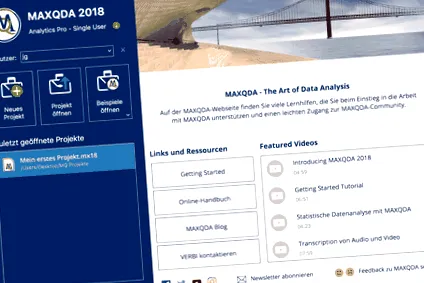
Введіть своє ім’я користувача у верхньому лівому куті, а потім натисніть кнопку Новий проект. У програмі ваше ім’я буде пов’язане (майже) з усіма діями, які ви виконуєте. Це дозволяє легко відновити, хто над чим і коли працював у дослідницьких проектах у команді.
Файл вашого проекту буде збережений із розширенням .mx18. Оскільки MAXQDA - це програма баз даних, всі зміни, які ви вносите у файл проекту або всередині нього, автоматично зберігаються одночасно. Звичайно, слід регулярно зберігати сам файл проекту - найкращий спосіб це зробити, регулярно продублюючи файл після тривалих сеансів і скопіювавши його на другий, фізично відокремлений носій даних (наприклад, на другий жорсткий диск або флешку). Ви також можете автоматично зберегти свій проект - ви можете дізнатись більше про це тут.
Чотири функціональні зони - чотири вікна
Тепер давайте поетапно розглянемо чотири основні функціональні області в MAXQDA, які відповідають чотирьом центральним вікнам макета MAXQDA:
- Дані - Імпортувати та систематизувати дані у списку документів
- Перегляд даних - Перегляд, редагування та категоризація ("кодування") даних у браузері документів
- Коди - Організація “кодів” (категорій) у списку кодів
- Пошук кодування - Вивід вибраного матеріалу даних (наприклад, "всі елементи даних кодів A, B, C у документах X, Y, Z) у вікні списку кодування
1. Дані - Перелік документів
Ви можете імпортувати найпоширеніші типи файлів безпосередньо в MAXQDA і там їх аналізувати. Сюди входять, наприклад, текстові документи, таблиці, зображення, статті PDF або аудіо- та відеофайли. Крім того, можна імпортувати результати (онлайн) опитувань, веб-сторінок, даних Twitter, транскрипцій із позначками часу або стенограм фокус-груп таким чином, щоб інформація, що виходить за рамки тексту, розпізнавалася і автоматично оброблялася у вигляді кодів або змінних.
Щоб імпортувати всі ці типи файлів, перейдіть на вкладку «Імпорт» і виберіть «Імпортувати документи». У діалоговому вікні перейдіть до місця зберігання ваших даних і виберіть документи, які потрібно імпортувати. Крім того, ви можете просто перетягнути файли з Провідника Windows або Mac Finder у вікно "Список документів".
2. Перегляд, редагування та кодування даних - браузер документів
Поміркуйте
Всі тексти, таблиці або зображення, які ви імпортуєте в MAXQDA, можна переглянути тут у браузері документів. (Існує медіаплеєр для аудіо- та відеофайлів.) Ваші кодування, нагадування та (для аудіо- чи відеозаписів) позначки часу відображаються в лівій частині сторінки.
Редагувати
За замовчуванням ви відкриваєте документ у режимі, який дозволяє кодувати, але не редагувати текст. Щоб змінити вміст і формат текстового або табличного документа, потрібно активувати режим РЕДАГУВАННЯ на панелі інструментів вікна.
Кодування
Для того, щоб проаналізувати ваші дані, ви зазвичай хочете класифікувати їх відповідно до власного методологічного підходу та методологічного досвіду. Ці категорії в MAXQDA називаються "Кодами"; сегмент даних, забезпечений кодом (наприклад, словом, реченням або розділом в інтерв'ю), називається "кодуванням".
У вас є кілька варіантів кодування текстового сегмента в MAXQDA. У будь-якому випадку спочатку позначте деталь, яку потрібно кодувати. Потім клацніть правою кнопкою миші кодування та виберіть Кодування за допомогою нового коду (або натисніть ALT + W у Windows або ⌥⌘ + W у Mac). Відкриється вікно, в якому ви можете ввести назву та колір нового коду.
Порада. Призначте комбінації клавіш для часто використовуваних кодів або використовуйте вибрані коди для кодування ще швидше.
Порада. Запишіть інформацію про коди, документи або кодовані контрольні точки в пам’ятках. Для цього просто двічі клацніть на відповідний стовпець у вікнах «Переглядач документів», «Список документів» та «Список кодів», щоб додати пам’ятку до відповідного текстового фрагмента/документа/коду. На відміну від класичних наліпок, за допомогою Менеджера записок ви ніколи не ризикуєте втратити відстеження своїх нагадувань.
Незалежно від того, яку процедуру ви вибрали: Після кодування зліва біля краю вікна "Браузер документів" ви побачите смужку кодування вибраного кольору. Щоб змінити сферу кодування, ще раз позначте потрібну область, клацніть правою кнопкою миші на смужці кодування та виберіть «Перекодувати з позначеним сегментом».
3. Коди - Вікно "Список кодів"
Тепер, коли ви створили свої перші коди, ви побачите їх у вікні “Список кодів”. Тепер система кодів пропонує вам кілька варіантів сортування цих кодів. Ви можете побудувати ієрархічну систему коду з 10 рівнями, просто перетягнувши їх разом. Крім того, ви можете впорядкувати свої коди за будь-якими критеріями, створивши набори кодів.
4. Пошук кодування - виведення кодованих сегментів у "Список кодування"
Коли ви активуєте документ і код, усі сегменти даних активованого документа, які отримали активований код, відображаються у вікні «Список кодованих сегментів». Ви також можете використовувати складний пошук коду, наприклад, щоб відобразити лише ті текстові уривки, в яких код А і код В перекриваються.
Знайдені внаслідок активації документів і кодів сегменти ("Кодування") один за одним завантажуються у вікно "Список кодування".