Створіть презентацію за допомогою журналу PowerPoint │ lizengo
Шукаєте кілька ідей для створення вашої наступної презентації PowerPoint? Але нічого не простіше, оскільки інструмент презентації містить безліч функцій, що спрощують дизайн вашої лекції. Вставити смайли або використовувати 3D-ефекти? У нашому посібнику PowerPoint ми покажемо вам, як це працює дуже легко.
Створіть презентацію: як виглядає хороший макет PowerPoint?
Незалежно від того, вам як студенту доводиться читати лекцію своїм колегам-студентам або представляти останні квартальні результати своєму керівнику. За допомогою презентаційної програми ваші лекції підтримуються візуально. Але що насправді робить хороший макет PowerPoint?
З одного боку, ваші слайди PowerPoint повинні бути чіткими, добре відображати вашу тему та, в ідеалі, викликати інтерес аудиторії. Це вам здається багато роботи? Тоді вам слід уважніше ознайомитися з нашими порадами щодо PowerPoint. Це обов’язково швидко перетворить вас на професіонала PowerPoint. Наша рекомендація: Використовуйте також комбінації клавіш. За допомогою цього ви можете редагувати свою презентацію набагато ефективніше.
Купуйте PowerPoint недорого в магазині lizengo
Хочете створити презентацію, але на комп’ютері все ще немає PowerPoint? У нашому магазині програмного забезпечення ви можете дешево придбати різні версії PowerPoint. Придбання останньої версії PowerPoint 2019 особливо вигідно для власників планшетів. Тому що тут ви отримуєте користь від практичного введення з сенсорним екраном. Ви також можете вибрати підписку на Office. З переходом на Office 365 ви в курсі подій.
Порада 1. Використовуйте фонові шаблони PowerPoint
Перш ніж створювати презентацію PowerPoint, слід визначитися з шаблоном. Чому вам неодмінно слід використовувати фонові шаблони PowerPoint? Вони забезпечують рівномірне та гармонійне розташування. Як загальна нитка, яка проходить через вашу презентацію. У найкращому випадку шаблон навіть одночасно відображає вашу тему.
Як знайти відповідні шаблони PowerPoint
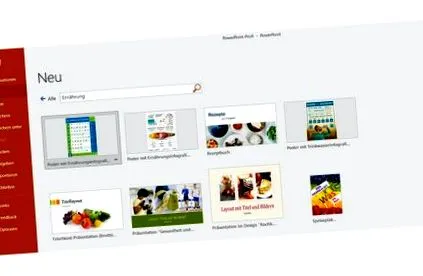
Коли ви відкриваєте PowerPoint, на вкладці "Новий" відображаються різні шаблони. Натиснувши на шаблон, ви отримаєте невеликий попередній перегляд різних макетів слайдів. Введіть ключове слово в рядок пошуку, щоб знайти більше шаблонів.
Приклад: Чи хотіли б ви прочитати лекцію про здорове харчування? Потім вам запропонують тематично відповідні шаблони дизайну під ключовими словами "харчування" або "здоров'я".
Виберіть відповідний шаблон і натисніть «Створити». Навіть під час редагування ви можете переглядати різні шаблони на панелі «Чернетка» в полі «Ідеї дизайну» та адаптувати свою презентацію. Звичайно, ви також можете використовувати порожній шаблон. Ви б знали Порожній шаблон PowerPoint навіть має своє власне ім'я - Лариса.
Ефекти фігури оживляють вашу презентацію за допомогою 3D-інструментів.
Порада 2: Графіка та візуалізація PowerPoint
Візуалізації використовуються, щоб зробити ваш текст більш привабливим. Оскільки вони не тільки створюються швидко, але й роблять вашу презентацію набагато професійнішою. В огляді ви можете дізнатись, які функції PowerPoint для цього особливо корисні.
Ефекти фігури для 3D-оптики
Кілька клацань до ефекту 3D. На панелі запуску ви знайдете поле «Ефекти фігури». За допомогою різних інструментів ви можете надати тексту або графіці більшу глибину. Виберіть з наступних функцій те, що вам найбільше подобається:
- тінь
- рефлексія
- Ефект світіння
- М'які краї
- фаска
- 3D обертання
Замініть маркери на SmartArt
При створенні презентацій списки часто відображаються крапками. Але є все-таки простіший спосіб. За допомогою перетворення SmartArt ваш текст можна зобразити графічно у різних графіках.
І ось як це працює: Створіть текстове поле та перелічіть свої маркери там одна під одною без форматування. Потім натисніть на поле «Перетворити на SmartArt» у верхній панелі запуску. Тут ви побачите різноманітну графіку PowerPoint, яка представляє ваш текст. Клацніть на будь-якій діаграмі, щоб замінити текст. Ви також можете використовувати інструменти SmartArt для зміни кольорів або додавання візуальних 3D-ефектів, наприклад. Відрегулюйте розмір графіки та за потреби змініть її положення. Можлива також подальша корекція тексту.
Наша порада: Менше значить більше! Обмежтеся мінімальним мінімумом при розробці презентації PowerPoint. Чим менше тексту та графіки буде на ваших слайдах, тим чіткішою та незабутнішою буде ваша презентація.
Стати професіоналом PowerPoint всього за кілька кліків? Інструменти SmartArt роблять це можливим.
Порада 3: вставляйте та стискайте відео PowerPoint
Чи є у вас доступний відеоматеріал? Відмінно! Тому що цікаві засоби масової інформації також гарантують, що ваша аудиторія не засинає через численні цифри та факти.
Створити презентацію: Як вставити відео в PowerPoint?
Щоб вставити відео у свою презентацію PowerPoint, натисніть на полі «Медіа» або «Відео» на панелі «Вставка». Тут ви можете завантажити відео з Інтернету або збережене відео з комп’ютера. Відповідний носій тепер заповнює ваш поточний слайд і може бути відтворений там.
Відеофайл завеликий і займає занадто багато місця для зберігання? Всього за кілька кліків ви можете стиснути відповідний носій у PowerPoint. Це працює так: Після того, як ви вставили відео, на вкладці "Файл" ви знайдете поле "Стиснути носій". Для покращення продуктивності відтворення можна вибрати роздільну здатність “Full HD”, “HD” або “Standard”. Чудова річ: збережений простір для зберігання відображається безпосередньо після стиснення.
Для любителів симетрії: корисні рядки наводять порядок у вашій презентації.
Порада 4. Оптимізуйте макет PowerPoint лініями
Ваша презентація PowerPoint настільки ж добра, як закінчена, відсутні лише останні штрихи. Ви можете використовувати функції рядка для оптимізації текстових полів та графіки. Ось так ви складаєте все підряд. Під вкладкою "Вид" ви знайдете поля "Лінії сітки" та "Лінії напряму". Тут ти ставиш галочку. Сітка та вертикальна та горизонтальна напрямні показують, наскільки симетрично розташовані ваші окремі зображення та графіки. Et Voilà! Ваша оптимізована презентація PowerPoint готова.
Смайли в PowerPoint? Це вдається! З надбудовами та клавіатурою смайлів.
Порада 5. Найкращі хакери PowerPoint: використовуйте надбудови
Якщо ви просто не можете отримати достатньо різноманітних інструментів PowerPoint, ми можемо порадити вам надбудови. Завдяки цьому ви розширюєте програмне забезпечення для презентацій додатковими функціями. Поле "Мої надбудови" розташоване на панелі "Вставка". Там ви знайдете магазин, де ви знайдете численні функції для вашої програми PowerPoint. Багато з них доступні безкоштовно. Як щодо клавіатури емодзі, наприклад? Значки або доступ до стокових фотографій також можуть бути корисними, щоб трохи оживити презентацію.
Наша порада: І остання, але не менш важлива порада: під час створення презентації використовуйте темно-сірий колір замість чорного кольору шрифту. Це легше для очей і набагато легше для читання.
Дизайнерські презентації з дизайнерськими ідеями lizengo та PowerPoint
Однак для створення професійної презентації PowerPoint не обов’язково бути професіоналом у галузі дизайну. Оскільки за допомогою декількох прийомів та хакерів PowerPoint ви можете зробити свою презентацію привабливішою та зрозумілішою лише за кілька кліків. Які інструменти PowerPoint ви особливо любите використовувати?
З початку 2020 року я змушував клавіатуру світитися тут, на lizengo, і писав поради щодо захоплюючого світу технологій та оцифрування. Як редактор контент-маркетингу, я вже мав можливість писати статті для різних блогів та журналів. Що мені особливо подобається у щоденній роботі? Бути цікавим абсолютно дозволено, і під час досліджень та письма я завжди дізнаюся щось нове.