Створіть тропічну квітку одним махом за допомогою Adobe Illustrator CS6
- Поділитися у Facebook
- Твіт
- Поділіться в Google+
- Опублікувати на Tumblr
- Закріпіть
- Додати до кишені
- Відправити лист
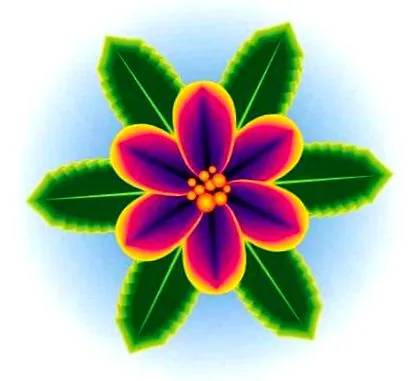
У сьогоднішньому підручнику я збираюся показати вам, як створювати «одноразові» квіти, натхненні процесом нейл-арту. Він орієнтований спеціально на початківців і має чудові ефекти завдяки новій функції Adobe Illustrator CS6 Gradient Gradient.
натхнення
Нещодавно я прослідкував подорож друга до дизайну нейл-арту ... такої делікатної форми мистецтва в такому крихітному просторі. Що мене схопило, це техніка, яка називається «одноштрихові квіти». Тут на пензлику використовуються два кольори лаку для створення градієнта пелюстки.
Мені було цікаво, як це було зроблено, і я перевірив відео на YouTube. Якщо ви схожі на мене, ви зрозумієте, що цей процес можна продублювати у Vector, особливо за допомогою нового градієнта функцій у структурі в Illustrator CS6. Тож давайте творити!
Крок 1
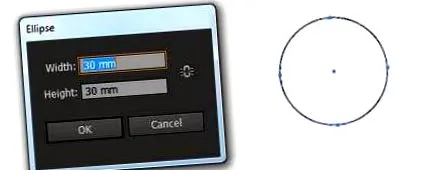
Почніть з малювання прямого кола за допомогою інструменту «Еліпс» (L). Ви можете зробити це двома різними способами. Клацніть один раз на полотні, щоб відобразити наступне діалогове вікно та введіть показані значення ширини та висоти. Утримуючи Alt + Shift, малюючи коло. Обидва навіть створюють кола.
Крок 2
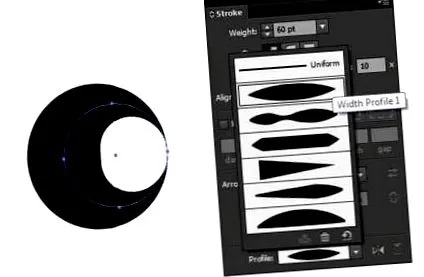
На панелі обведення змініть вагу на 60pt, і ви отримаєте форму, схожу на пончик (показано нижче).
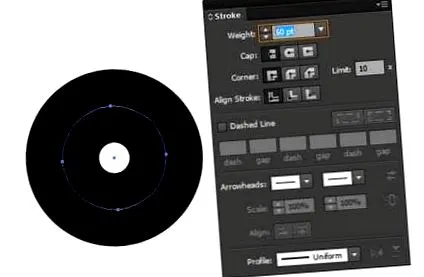
У нижній частині панелі я буду використовувати профіль. Зокрема, я буду використовувати "Ширину профілю 1". Причина, по якій я йду з цим профілем, полягає в тому, щоб створити враження імітованого тиску на маточину.
крок 3
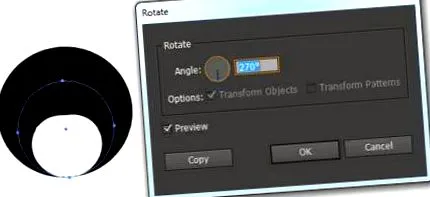
Тепер поверніть коло так, щоб найтонша частина штриха опинилася внизу. Виділіть коло та перейдіть до Об'єкт> Перетворення> Повернути. Введіть значення 270 градусів і натисніть OK.
Крок 4
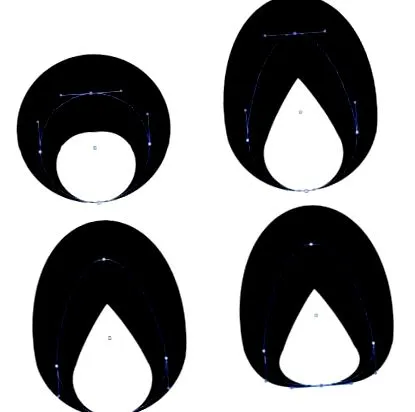
За допомогою інструмента прямого виділення (A) я переміщую верхню та нижню точки кола, щоб створити плоску форму краплі. Спочатку клацніть на верхню точку, а потім клавішами зі стрілками вгору або ручкою миші/пера. Ви хочете, щоб точка залишалася в центрі горизонтально. Отже, якщо ви використовуєте метод миші/пера, утримуючи клавішу Command, перетягуйте вгору.
Повторіть процес для нижньої точки, виділивши її спочатку, а потім трохи перемістивши вгору.
Крок 5
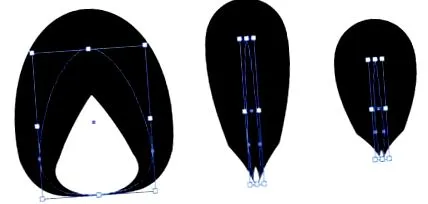
Я використовую Free Transform Tool (E), щоб спочатку зменшити ширину фігури. Хоча це не потрібно, оскільки це симетрична форма, якщо ви просто хочете рівномірно зменшити ширину фігури з кожного боку, утримуйте клавішу Alt і перетягуйте одну з центральних точок обмежувального вікна всередину.
Після цього я зменшив загальну форму, щоб створити форму пелюстки. Ви можете зробити це плавно, утримуючи Alt + Shift і перетягуючи один із кутів всередину.
Крок 6
Тепер, коли у вас є ваша форма пелюстки, перейдіть до панелі «Зразки» та виберіть один із стандартних градієнтів, який потрібно застосувати до обведення. Я вибрав жовтий лінійний градієнт. В області градієнта виберіть опцію "Контур" за допомогою "Застосувати контур".
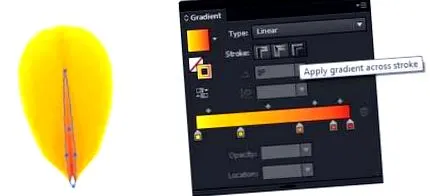
Крок 7
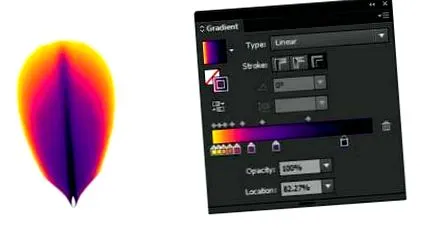
Звичайно, я не хочу використовувати всі ці відтінки з квіткою, яку я намагаюся створити. Тепер потрібно змінити кольори в градієнті. Ви можете використовувати область градієнта, щоб наочно показати перехід кольорів від одного кольору до іншого. Ви можете змінити вигляд градієнта, пересуваючи повзунки градієнта. У цьому прикладі я перемістив усі повзунки вліво, щоб надати пелюстці жовтий кінчик.
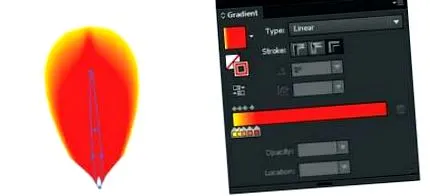
Крок 8
Я насправді не хочу використовувати червоний, а хочу використовувати тропічно виглядає пурпурово-рожевий, тому я збираюся перетягнути пурпурово-рожевий (C = 0, M = 95, Y = 20, K = 0) з панелі "Зразки" вгору червоний повзунок градієнта.
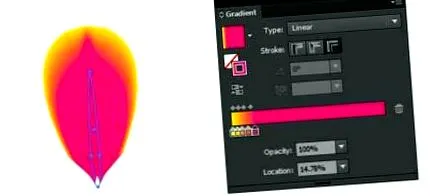
Якщо ви хочете додати нові кольори, не змінюючи існуючий, як щойно зробили, ви можете просто перетягувати кольори в градієнт в будь-якій області. Далі я додав пурпурово-рожевий/фіолетовий відтінок (C = 35, M = 100, Y = 35, K = 10), а потім дві фіолетові (C = 75, M = 100, Y = 0, K = 0).
Крок 9
Є й інші способи зміни кольору існуючого повзунка градієнта. У цьому випадку я хочу затемнити фіолетовий крайній правий край градієнта. Двічі клацніть на повзунку градієнта, який ви хочете змінити, і ви отримаєте кольорову панель. Я збільшив значення "К" до 80, щоб додати більше чорного кольору. Просто натисніть Enter, коли закінчите.
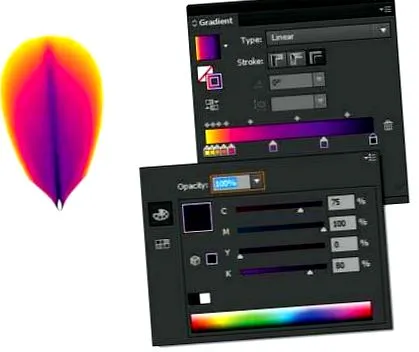
Потім я пересунув повзунки нижнього градієнта, щоб темно-фіолетовий нагадував жилку на пелюстці.
Крок 10
Ви можете робити інші речі в області історії, наприклад: B. Зменшення непрозорості градієнтних елементів керування. Що це означає, це створює прозорий градієнт. Хоча ми не будемо використовувати їх у цьому підручнику, ви можете дізнатись більше про них та випробувати їх у цьому посібнику з помилок Illustrator.
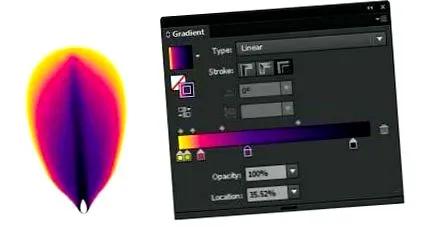
Якщо потрібно більше місця для додавання кольорів або зміни градієнта, можна збільшити розмір панелі, перетягнувши в нижній правий кут. Якщо ви хочете видалити кольори з градієнта, клацніть повзунок градієнта внизу, який ви хочете перемістити, і натисніть піктограму кошика для сміття або натисніть кнопку "Зупинити очищення".
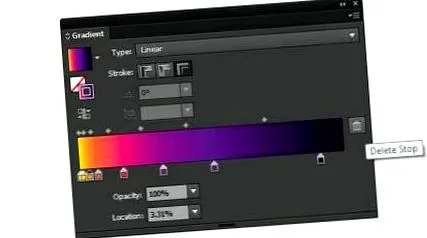
Я видалив деякі кольори з нашої історії, використовуючи Delete Stop, який ви можете побачити нижче:
Крок 11
Тепер у нас є основна форма і колір пелюсток. Я використовую ефект перетворення, щоб дублювати наш пелюсток. Таким чином, мені не потрібно проходити процес копіювання та вставлення та встановлювати пелюстку на місце.
Перейдіть до вікна зовнішнього вигляду. Вибравши пелюстку, натисніть Обведення, щоб виділити його, оскільки ми хочемо лише застосувати свій ефект до обведення. У нижній частині панелі управління є піктограма "fx" або "Додати новий ефект". Клацніть на нього та перейдіть до спотворення та перетворення> перетворення.
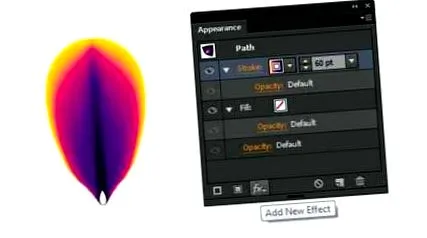
Ви отримаєте діалогове вікно Transform Effect, як показано нижче. Я створу квітку з шістьма пелюстками, схожими на клематис. Оскільки в колі 360 градусів, я хочу, щоб 6 пелюсток були рівномірно розташовані по колу. Отже, 360, розділене на 6, дорівнює 60 градусам між кожною пелюсткою. Це означає, що кут повороту повинен бути встановлений на 60 градусів.
На панелі параметрів я хочу повернути пелюстку з нижнього центру пелюстки. Тож виберіть нижню середню точку в обмежувальному вікні. Введіть "5" для копій. Поясню, чому через хвилину. Натисніть кнопку ОК, коли закінчите.
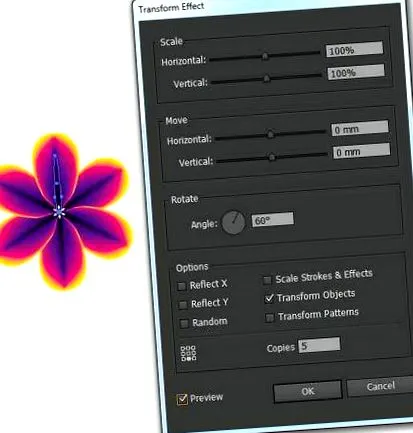
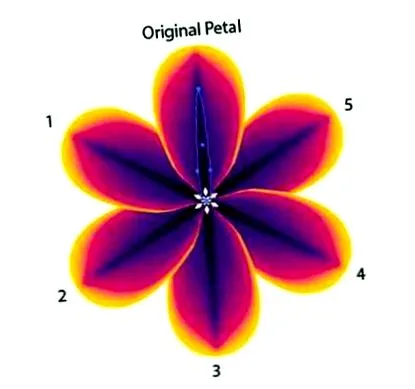
Хоча ми хочемо шість пелюсток для нашої квітки, ми вже створили одну пелюстку і це наша оригінальна пелюстка. Тож нам доведеться скопіювати пелюстку ще п’ять разів. Це пояснює, чому у поле Копії, яке потрібно переглянути, у вас стає все менше елементів. Варто також зазначити, що позитивне значення Кута дублює ваші пелюстки проти годинникової стрілки, тоді як негативне значення Кута дублює ваші пелюстки за годинниковою стрілкою.
Крок 12
Тепер починайте працювати над листям. Я застосую метод, подібний до методу, що застосовується з пелюстками квітів, модифікуючи коло, намальований інструментом Еліпс (L). Цього разу у нього немає плоского дна. Я просто скористаюся інструментом прямого виділення (A), щоб перетягнути верхню точку вгору.
Я знову використовую градієнт для удару, але це буде вага 40 балів. Профіль ширини 1 все ще використовується.
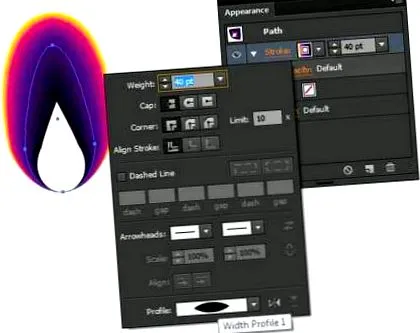
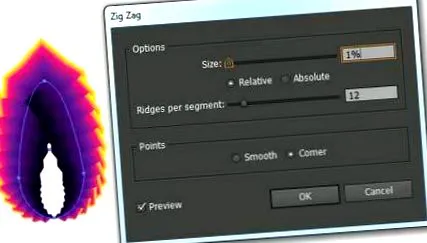
На панелі «Вигляд» я застосую інший ефект до обведення. Як і раніше, виберіть штрих і перейдіть до пункту «Додати новий ефект»> «Спотворити і перетворити»> «Зигзаг» із наступними налаштуваннями:
Крок 13
Тепер у нас є основна форма листя. Я буду змінювати градієнт на панелі «Градієнти». Я зберіг жовтий зліва, а потім додав три зелені: світло-зелений (C = 50, M = 0, Y = 100, K = 0), середньо-зелений (C = 85, M = 10, Y = 100, K = 10) і Смарагдово-зелений (C = 90, M = 30, Y = 95, K = 30). На попередньому кроці, якщо ви помітили, що темно-фіолетовий в центрі листка спотворений, я пересунув повзунок смарагдово-зеленого градієнта, щоб приховати там спотворення.
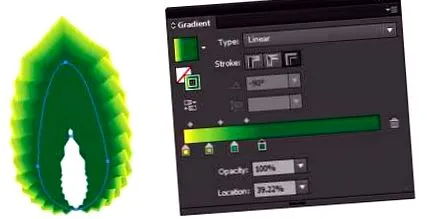
Крок 14
Якщо ви подивитеся на квітку та лист, то помітите, що посередині є невеликий зазор. Щоб обійти цю проблему, я використовую інструмент «Еліпс» (L), щоб намалювати темно-фіолетовий круг за квіткою, а «Pen Tool» (P) намалюю смарагдово-зелену фігуру за листом.
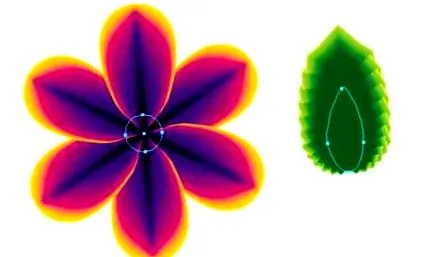
Крок 15
Я додам центральну жилку до аркуша, намалювавши вертикальну лінію за допомогою інструмента відрізок лінії (\). Утримуйте клавішу Shift і перетягуйте кнопку миші вниз або вгору, щоб намалювати ідеально вертикальну лінію. Ця лінія має вагу лінії 6pt, і я застосував до неї профіль ширини 5. Якщо більший кінець не знаходиться поблизу нижнього кінця, ви завжди можете змінити його, натиснувши кнопку "Перевернути" праворуч від випадаючого меню Профіль.
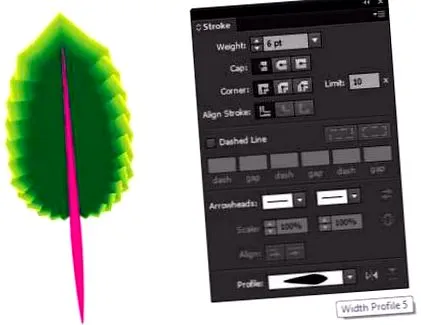
Потім я застосував наш градієнт листя до штриху і змінив повзунки градієнта, щоб досягти більш рівномірного градієнта.
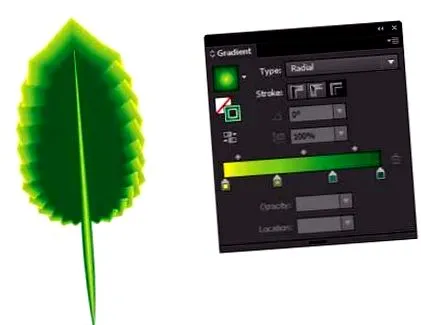
Крок 16
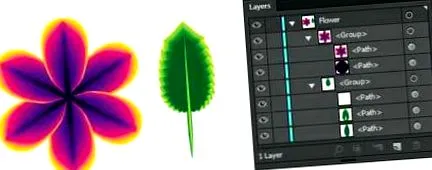
Час упорядкувати наші фігури. Спочатку я склав усі фігури для листа (Command + G), а потім для квітки. Групу листя я підтягнув під групу квітів. Завжди розумно організовувати свої форми та шари. Якщо ви хочете дізнатись більше про це, ви можете ознайомитися з цим посібником про те, як організувати та зберегти векторний файл - дуже корисно!
Крок 17
Зараз я збираюся внести деякі зміни до групи листя. Коли ви вибираєте групу, все, що ви застосуєте до неї (ефекти тощо), впливатиме на всю групу. Усі елементи всередині групи розглядаються як одна одиниця.
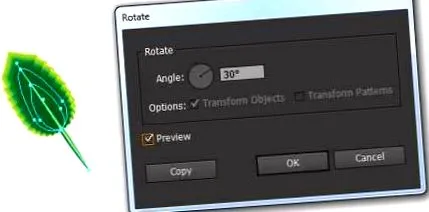
Я використовую ефект перетворення, який ми зробили з пелюстками. Однак я хочу, щоб листя з’явилися між кожною пелюсткою. Отже, я збираюся повернути групу листків на 30 градусів, оскільки вона знаходиться посередині між пелюстками, які знаходяться на відстані 60 градусів. Виберіть групу листків і перейдіть до Об'єкт> Перетворення> Повернути. Потім введіть значення 30 і натисніть OK.
Крок 18
Зараз я розташував групу листя на місці, а нижній правий кінчик жилки знаходиться в нижній центральній кінчику вихідної пелюстки. Тепер перейдіть до вікна зовнішнього вигляду. Ви виявите, що він дещо відрізняється від окремих варіантів об’єктів. Тим не менш, ви все ще можете перейти до Додати новий ефект> Спотворити і перетворити> Перетворити.

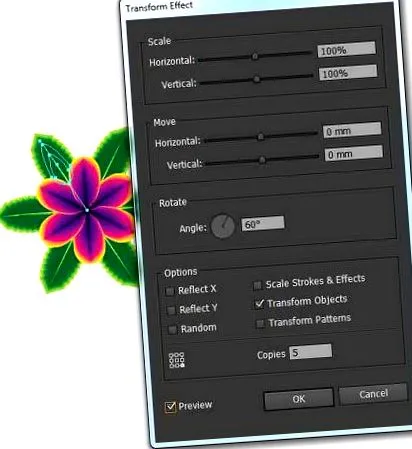
У діалоговому вікні Transform Effect я хочу, щоб листя опускалися з інтервалом у 60 градусів. Знову ж мені потрібно лише 5 примірників. Цього разу я виділю нижній правий кут обмежувального вікна в розділі «Параметри», оскільки він буде обертатися знизу вени. Потім натисніть OK.
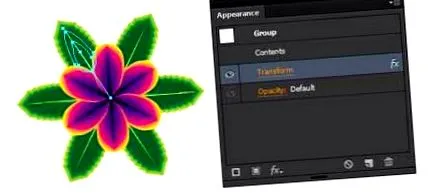
У вікні зовнішнього вигляду ви помітите, що тепер у ньому перелічено ефект перетворення, який буде застосовано до всього вмісту в групі - ніби це сутність.
Крок 19
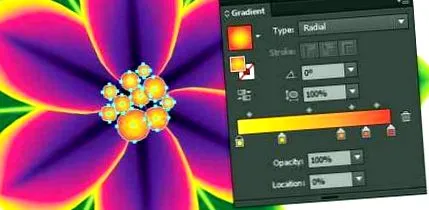
Щоб закінчити наш тропічний вигляд квітки, я додаю трохи клейма, використовуючи інструмент Еліпс (L), щоб намалювати кілька прямих кіл і надати йому жовто-червону градієнтну заливку. Тепер цей градієнт спочатку був лінійним градієнтом. Однак ви можете легко змінити це, натиснувши спадне меню Тип і вибравши Радіальне.
Висновок
Сьогоднішній підручник призначений для початківців і орієнтований на тих, хто вивчає деякі основні трюки і хоче представити лише кілька можливостей за допомогою нової функції Adobe Illustrator CS6, Gradient on Stroke. Спробуйте різні значення в параметрах «Поворот/Кут» та «Копіювати» у діалоговому вікні «Трансформувати ефект», щоб створити різні стилі квітів?
Оскільки я грав із цією функцією, я виявив, що багато хітів зі складними градієнтами можуть зайняти досить багато пам'яті. Фактично, розмір файлу для цієї квітки трохи перевищує 22 Мб - ік!