Технічне обслуговування ПК
Накопичення пилу всередині комп’ютера не слід сприймати легковажно, оскільки це перша причина несправності обладнання. Крім того, вони часто дуже важливі або навіть непоправні на ноутбуці. Тому дуже важливо пилити внутрішню частину ПК раз на рік.
У надто рідкісних випадках система термозахисту повною мірою відіграє свою роль, і комп’ютер раптово вимкне ПК, що може відбутися швидко через 20-30 секунд після запуску. Пил вирішить проблему.
У більшості випадків система теплового захисту не працюватиме, а основні компоненти, такі як материнська плата, графічний чіп, припаяний до материнської плати, або відеокарта не працюватимуть і потребують заміни.
Є й другий неважливий момент на користь видалення пилу. Чим кращою буде циркуляція повітря у вашому комп’ютері, тим більше буде зменшена швидкість обертання процесора і тим менше буде шуму.
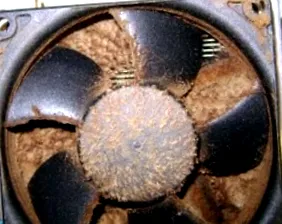
У башті пил накопичується у баштових вентиляторах, вентиляторі блоку живлення, але особливо між вентилятором процесора та його радіатором, як показано на малюнку нижче. У цьому конкретному випадку процесор більше не охолоджується, оскільки циркуляція повітря в радіаторі майже повністю перешкоджає.
Видалення пилу здійснюється повітродувкою, знявши бічну панель вежі.
У ноутбуці пил накопичується на вихідних ребрах і запобігає виходу гарячого повітря. У цьому конкретному випадку повна перешкода зробила комп’ютер непрацюючим і корисним для центру переробки.
Видалення пилу здійснюється без демонтажу нагнітачем і всмоктуванням у зворотному напрямку повітряного потоку ноутбука.
Це регулярне технічне обслуговування призначене для підтримання максимальної продуктивності, оскільки в міру збереження та стирання даних ваш комп'ютер буде мати знижену продуктивність диска. Для подолання цієї проблеми необхідно регулярно запускати два типи програмного забезпечення для очищення або дефрагментації. Використання одного програмного забезпечення без іншого мало корисно. Частота цього технічного обслуговування залежить від інтенсивного використання ПК.
- Принаймні 4 рази на рік для мало використовуваного ПК
- Один раз на місяць для ПК, що користується помірно
- 1 раз на тиждень для робочих комп’ютерів
1: Очистіть жорсткий диск за допомогою певної утиліти
Перед дефрагментацією жорстких дисків потрібно видалити всі непотрібні файли, що накопичуються на вашому комп’ютері. Операція полягає у видаленні різних типів тимчасових файлів з операційної системи та програмного забезпечення.
Будьте обережні, з цими типами програмного забезпечення слід поводитися обережно, і ніколи не слід чистити реєстр, оскільки він марний і може призвести до втрати ключів реєстру, важливих для стабільності роботи системи.
2: Дефрагментуйте жорсткий диск за допомогою певної утиліти
- Дефрагментація впливає лише на механічні жорсткі диски, а не на твердотільні диски. Якщо ви дефрагментуєте твердотільний диск, ви зменшуєте термін його служби.
- Ми не дефрагментуємо диск, на якому виникли проблеми.
У системі Windows та на механічних дисках необхідна дефрагментація, оскільки дані, записані на диск, фрагментовані (фрагментовані), а фрагменти одного і того ж файлу розкидані по поверхні диска. Чим фрагментованіший диск, тим довше читаючим головкам потрібно для читання файлів. Дефрагментація об’єднає кожен фрагмент файлів у цілісності.
- Файлові системи під GnuLinux і MacO значно менше піддаються дефрагментації і не потребують регулярної дефрагментації.
- Система Windows включає дефрагментатор диска, але добре використовувати Defraggler від Piriform, зокрема, для візуалізації стану вашого диска.
Системний журнал збирає всі системні події, що відбуваються на вашому ПК з моменту його запуску до його вимкнення. Його консультація дозволяє побачити червоним кольором важливі або критичні помилки, які необхідно виправити.
Обов’язково потрібно перевірити, чи виконуються ці оновлення нормально, оскільки вони виправляють уразливості та помилки безпеки та вносять вдосконалення та доповнення протягом усього життя вашої системи.
- Автоматичні оновлення відбуваються кожного другого вівторка кожного місяця для систем Microsoft.
- Якщо виникає проблема, центр технічного обслуговування вам повідомляє про це, і її потрібно вирішити.
- Ви також повинні переконатися вручну через Центр оновлення Windows, якщо немає додаткових оновлень для вашої системи чи програмного забезпечення Microsoft.
Вони виправляють помилки та уразливості безпеки, приносять нові функції та інколи покращують реагування програмного забезпечення.
Будьте обережні, оновлення програмного забезпечення не є тривіальним, оскільки воно також може вносити ергономічні зміни та змусити вас поривати зі своїми звичками. Потім знадобиться деякий час, щоб знайти ваші позначки, але це краще, ніж використовувати застаріле програмне забезпечення.
У першочерговому порядку необхідно оновити програмне забезпечення, яке представляє ризики і для якого регулярно заповнюються діри в безпеці:
- Інтернет-браузери та доповнення
- Adobe Flash Player
- Java
- Зчитувач PDF
- Ваше програмне забезпечення електронної пошти, якщо ви не використовуєте свою веб-пошту
- Мультимедійне програмне забезпечення
- Як розширення, будь-яке програмне забезпечення, яке взаємодіє з Інтернетом, повинно бути оновленим. Простіше кажучи, сьогодні це стосується майже будь-якого програмного забезпечення.
Програмісти мають гарну ідею створювати модулі автоматичного оновлення для свого програмного забезпечення, і мало хто не має способу повідомити, що оновлення доступне.
Для найуспішнішого оновлення виконується під час запуску програмного забезпечення. Але часто про них запитують вас за допомогою піктограм попередження в області сповіщень.
Досі шкодить необхідність завантажувати файл інсталятора (налаштування англійською мовою).