Тепер апаратне забезпечення можна видалити, воно не відображається у Windows 10 Deskmodder Wiki
Теги: виграйте 10, видаліть апаратне забезпечення, сповіщення не з'являється, немає спливаючих вікон, що палицю можна видалити,
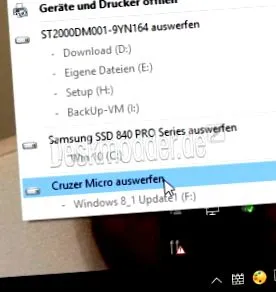
Якщо у вас є флешка USB або зовнішній жорсткий диск, підключений до ПК або ноутбука, ви можете перейти до значка апаратного забезпечення в інформаційній області (systray) і вийняти там апаратне забезпечення. Після цього має з’явитися спливаюче вікно, в якому ви можете видалити обладнання зараз.
Це гарантує, що дані не будуть пошкоджені під час "відключення". Якщо немає вказівки на те, що ви можете видалити апаратне забезпечення, є способи це змінити. Ми покажемо вам, як це зробити зараз.
Цей підручник підходить для Windows 10 2004 та новіших версій, 1909, 1903, 1809 та нижче.
- Перевстановити - інструкції:Перевстановіть Windows 10 чистим Зокрема: Перевстановіть підказки та підказки для Windows 10 2004
- Різниця між завантаженням хмари, локальною переустановкою та внутрішнім оновленням Windows 10
- Windows 10 ISO Final: 20H2 (2009) 19042 ISO як от 2004 - 19041 ISO і 1909 18363 ISO
- Windows 10 Patchday
- 23.11.2020 KB4586853 Windows 10 Windows 10 20H2/2004 19042.662 та 19041.662
- 19.11.2020 KB4586819 Windows 10 1909 18363.1237 та 1903 18362.1237
- Оновлення мікрокоду Intel Для Windows 10 20H2/2004 - 1507 (10.11.2020)
- Windows 10 Insider ISO:Windows 10 20262 ISO (de, en) Канал розробника
Тепер обладнання можна видалити
Починаючи з Windows 10 1903 і далі, більше не потрібно абсолютно безпечно видаляти обладнання. Microsoft внесла зміни сюди, щоб, наприклад, палицю можна було негайно видалити.
Припускаючи, звичайно, виконані команди копіювання та інші речі.
Показувати сповіщення ще раз Windows 10
У нових версіях від Windows 10 1803 і далі є параметр, за допомогою якого ви можете вибрати, чи відображатиметься повідомлення "Апаратне забезпечення тепер можна видалити" чи ні.
- Налаштування -> Система -> Помічник сповіщень
- Тут повинен відкритися помічник сповіщень Вийшов стояти.
- Відображення відображається лише з пріоритетом та лише сигналами тривоги.
Ще одна можливість для цього налаштування в Інформаційному центрі
- Клацніть на помічника сповіщень, поки цей дисплей не вимкнеться.
Крім того, у розділі:
- Налаштування -> Система -> Сповіщення та дії
- Переглядайте сповіщення від програм та інших відправників A стояти.
Дякую Клаусу та Бернгарду за підказку
Іншим параметром, який слід перевірити, є:
- Налаштування -> Конфіденційність -> Фонові програми
- Там "Дозволити програмам працювати у фоновому режимі" дістався до стояти на.
- Ви можете встановити окремі програми вручну як завгодно.
Завдяки ecerer
І ще одне ставлення, яке виявилося важливим.
- Налаштування -> Конфіденційність -> Сповіщення
- Там має бути: Доступ до прав користувачів для цього пристрою ввімкнено.
- Якщо справа не в цьому, натисніть Змінити та встановіть його на Увімк.
Дякую Mr.joker
Повідомлення про видалення апаратного забезпечення Windows 10 1607 [редагувати]
Як підказка: Перейдіть до Налаштування -> Система -> Сповіщення та дії в розділі "Отримувати сповіщення від програм та інших відправників" A стояти. В іншому випадку рекламу робити не будуть.
Завдяки Йогану
Видалення апаратного забезпечення не відображається [редагувати]
Зазвичай внизу праворуч з’являється спливаюче вікно, в якому апаратне забезпечення можна видалити. Якщо воно не відображається, у вас є можливість:
- Натисніть клавішу Windows + R, введіть regedit і запустіть
- До шляху: HKEY_CURRENT_USER \ SOFTWARE \ Microsoft \ Windows \ CurrentVersion \ Notifications \ Settings \ Microsoft.Explorer.Notification. ходити.
- Є Microsoft.Explorer.Notification. Нове -> Створити ключ із цією назвою.
- Клацніть правою кнопкою миші у правому вікні -> Створити -> Створити значення DWORD (32-розрядне) з ім'ям Увімкнено
- Тепер двічі клацніть на ньому та введіть під Значення:
- 1 = З'являється повідомлення (спливаюче повідомлення про те, що апаратне забезпечення можна видалити).
- 0 = На робочому столі не з’являється повідомлення про те, що апаратне забезпечення можна безпечно видалити.
Це вже все. Тепер зробіть перезапуск.
Тепер сповіщення має з’явитися знову.