Управління статтями WinOrder - меню, товари; Керуйте цінами
Незалежно від того, що ви доставляєте: за допомогою WinOrder ви можете легко підтримувати майстер своєї статті самостійно.
Ви можете легко змінити все меню або діапазон елементів. Або іноді збільшують ціни.
Меню, статті та ціни
WinOrder пропонує комплексне управління статтями. Просто розділіть свою їжу, напої та інші товари на будь-яку кількість чітких груп статей (і підгруп), наприклад, піцу, суші, безалкогольні напої тощо...
Призначте власні номери статей, наприклад "99" або "1а". Створіть скільки завгодно розмірів із власними цінами за статтю. Наприклад, "Піца-салямі" потрібно створити лише один раз, і бажаний розмір автоматично запитується при оформленні замовлення. Інгредієнти, начинки та додаткові добавки, такі як «додаткова шинка», також можуть мати різні ціни - залежно від розміру квитка. Крім того, статті можуть бути присвоєні ціни, що залежать від часу, наприклад, "ціни на обід", "щаслива година", "піца на кубок світу" тощо. Звичайно, також можна вибрати різні групи ПДВ, які можна змінити в будь-який час, якщо закон зміниться. Функцію "Додаткові елементи" можна використовувати для вказівки обов’язкових або обов’язкових предметів, які необхідно вибрати для продукту, наприклад салат + заправка або багет + соус. Звичайно, ви також можете вказати власні ціни на типи доставки «доставка», «ресторан», «розпродаж» та «онлайн».
І найкраще: Ви можете будь-коли налаштувати всі страви та ціни. Всі без додаткові витрати!


важливі функції
-
Меню та налаштування можна змінювати будь-коли ") Номери статей Будь-яка кількість розмірів на одну статтю з інформацією про ціну. Просте встановлення ціни на вироби з вищою ціною: Стандартна ціна (завжди діюча) + будь-яка кількість додаткових цін (залежно від дати, дня чи часу) Сортування статей за періодичністю замовлення: Статті, які замовляються рідше, відображаються в кінці списку Депозит з урахуванням складових ПДВ
поради та підказки
Статті з розмірами: створити та дублювати
Завдяки WinOrder 6 статті можна легко продублювати або продублювати.
Для цього просто клацніть правою кнопкою миші на статтю та виберіть “Дублювати”. Стаття автоматично копіюється з усією інформацією (ціна, розміри, властивості) і вставляється як нова стаття. Все, що вам потрібно зробити, це ввести своє ім’я, номер статті та, якщо це можливо, різні ціни.
Як це працює, ви можете побачити на сусідньому відео.
У професійній версії ви також можете імпортувати статті через таблицю Excel/CSV. Ми зв’язали зразок таблиці за допомогою кнопки нижче. Ви запускаєте команду імпорту в WinOrder через "Основні дані - введення статті" через меню "Додатки".
Поширені запитання щодо введення даних
Як офіційні замовники або гості можуть замовляти столи (власні замовлення)?
WinOrder Professional (версія для придбання або передплати) пропонує функцію "Замовлення мобільного радіо". Це дозволяє приймати замовлення безпосередньо за столом за допомогою мобільного пристрою (мобільний телефон, планшет) і відправляти їх на головну касу. Потім вони автоматично зберігаються та друкуються там.
На головній касі WinOrder є інтернет-магазин, доступ до якого доступний лише з вашої мережі (WLAN, гостьова WLAN).
Цю сторінку можна викликати безпосередньо за допомогою QR-коду, а таблицю можна вручити одночасно. Також гості можуть замовити у вас (самообслуговування).
Ми підготували керівництво у форматі PDF для його налаштування та експлуатації:
Як я можу використовувати компакт-диск телефонної книги Klicktel для ідентифікації абонента?
Прямий доступ від WinOrder до компакт-диска телефонної книги Klicktel, на жаль, неможливий. Ми будемо раді імпортувати всі дані про клієнтів, введені для вашої зони доставки, для вас. Ці дані зберігаються в WinOrder як "зовнішні дані про клієнта". Якщо зателефонує новий клієнт, який також введений в телефонну книгу, клієнт негайно з'являється на екрані.
Крім того, усі вулиці з телефонної книги для вашої зони доставки зберігаються в програмі за допомогою імпорту даних клієнта. Якщо зателефонує клієнт, якого немає в телефонній книзі, ви все одно можете записати його адресу з блискавичною швидкістю, оскільки вам потрібно лише ввести перші літери вулиці. Потім WinOrder покаже вам усі відповідні назви вулиць. Це також мінімізує помилки друку!
Примітка: До речі, вам НЕ потрібно надсилати нам компакт-диск із телефонною книгою для імпорту. Для цього ми використовуємо своє. Однак з юридичних причин ви повинні мати ліцензію на компакт-диск Klicktel, щоб мати можливість використовувати дані.
Як можна імпортувати дані про елементи з мого меню?
WinOrder Professional (версія для придбання та передплати) також пропонує імпорт даних статей. Це можна запустити в розділі «Основні дані - Дані статті» в меню «Додатки» за допомогою команди «Імпортувати дані статті».
НЕБЕЗПЕКА: Імпорт працює лише в повній версії WinOrder Professional (придбання та оренда) та з WinOrder Enterprise!
Ви можете завантажити зразок файлу за допомогою такої кнопки:
ПРИМІТКА: Під час імпорту ціни завжди зберігаються до типу доставки "Доставка". Потім ці ціни також слід скопіювати до всіх інших видів доставки (трансфер, ресторан тощо). Відповідну функцію можна знайти в розділі "Основні дані - Введення статті" в меню "Додатки" за допомогою команди "Застосувати порівняння цін".
ПОРАДА: Якщо ви хочете імпортувати дані статті з існуючої версії WinOrder Professional в іншу програму WinOrder Professional, завжди використовуйте тип файлу "Дані статті WinOrder (* .wad)" для експорту та імпорту.!
Як можна скопіювати/продублювати/подвоїти дані про товари?
Створіть статтю з усіма необхідними розмірами. Збережіть свої дані. Клацніть двічі на назву елемента у списку ліворуч, доки шрифт не відображатиметься білим. Тепер ви можете скопіювати його правою кнопкою миші або за допомогою "CTRL + C".
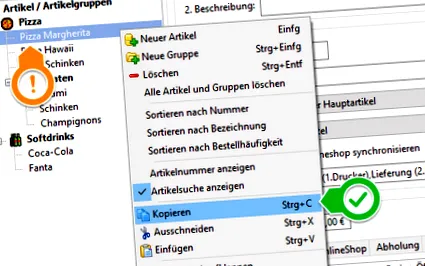
Потім двічі клацніть на назві групи статей, поки шрифт тут також не стане білим. Тепер ви можете вставляти скопійовану раніше статтю якомога частіше у вибрану групу статей за допомогою правої кнопки миші або "CTRL + V". Вам потрібно лише відкоригувати назву вставленої статті, призначити унікальний номер статті та, якщо потрібно, відкоригувати ціни. Нарешті зберегти - готово.
Я забув свій "пароль боса"
Ви ввели виконавчий пароль під час першого встановлення WinOrder. За допомогою пароля боса захищені важливі сфери в програмі, наприклад експорт даних GDPdU (інтерфейс податкової служби), а також введення TSE в експлуатацію.
Якщо ви забули пароль, ми можемо обчислити його за допомогою незашифрованої резервної копії даних.
Для цього замовіть продукт «Визначте виконавчий пароль» і одночасно надішліть нам резервну копію даних електронною поштою.
Як і як часто я створюю резервну копію даних?
WinOrder включає функцію резервного копіювання та відновлення даних. Усі дані, такі як клієнти, статті, замовлення, співробітники, налаштування тощо, записуються та стискаються в одному файлі. Ми рекомендуємо створити резервну копію на USB-накопичувачі. Краще не зберігати палицю в службі доставки, а взяти її з собою додому!
Резервне копіювання даних слід проводити щодня, щоб уникнути втрати даних.
Який найкращий спосіб введення тестових замовлень, напр. B. для навчання нових співробітників (режим навчання)?
WinOrder пропонує так званий тренувальний режим, при якому всі процеси зберігаються в окремій базі даних, тому скасування часу не вимагає часу. Щоб активувати це, виконайте наступні дії:
- Відкрийте меню «Параметри»
- Виберіть тут пункт "Налаштування"
- Перейдіть до останнього головного пункту "Різне" внизу ліворуч
- Тут виберіть підпункт "Загальні"
- Тепер встановіть опцію "Активувати режим тренувань" у верхньому правому куті на "Так"
- Збережіть налаштування
Після успішного збереження в правому верхньому куті програми з’являється наступна кнопка:
Ця кнопка має дві важливі функції:
- З одного погляду видно, що ви перебуваєте в режимі тренувань
- Ви можете будь-коли вийти з режиму тренування, натиснувши кнопку
Примітка: Якщо ви хочете, щоб основний матеріал вашої статті також був доступний у режимі тренувань, його потрібно спочатку скопіювати у базу даних тренувань. Для цього виконайте наступні дії:
- Відкрийте меню "Основні дані"
- Виберіть пункт "Введення статті"
- Відкрийте меню "Додатково"
- Виберіть пункт "Застосувати статтю до режиму навчання"
Важливо: Зворотне неможливе. Зміни даних статті в режимі навчання не впливають на правильну базу даних. Тож якщо ви хочете внести реальні зміни, не забудьте заздалегідь вийти з режиму тренувань.
Як я можу імпортувати вулиці та місця із зовнішніх даних клієнтів?
Вулиці та місця можна імпортувати із зовнішніх даних про клієнтів. Спочатку відкрийте меню «Основні дані»/«Місця». У контекстному меню «Місцеположення» виберіть пункт меню «Імпортувати зовнішні адреси». Усі доступні місця тепер включені до списку місцезнаходжень. Збережіть нові місця. - Щоб імпортувати вулиці, виберіть пункт меню «Вулиці» під «Основні дані». Ви можете імпортувати зовнішні вулиці в контекстному меню "Вулиці". - У випадку із системою клієнтів, усі вулиці та місця тепер доступні при пошуку.
Як я можу імпортувати дані телефонної книги з компакт-диска телефонної книги?
Якщо у вас є компакт-диск Klicktel (Німеччина), ви можете створити так званий “зовнішній файл клієнта” для WinOrder, в якому зберігаються всі потенційні клієнти у вашій зоні доставки. Якщо зателефонує новий клієнт, який ще не зареєстрований у вашому власному файлі клієнта, але вказаний у зовнішньому файлі клієнта, WinOrder може автоматично підготувати запис даних для передачі у ваш власний файл клієнта. Набридливе друкування виключається. Помилки скорочуються до мінімуму. Примітка: Це працює, лише якщо абонент передає свій номер телефону.
Зовнішні дані про клієнта можна знайти в WinOrder в меню «Основні дані - Зовнішні дані про клієнта». За допомогою кнопки «Імпортувати» можна імпортувати файл CSV, Excel або інший файл бази даних із даними про адресу.
Щоб зберегти дані для вашої області доставки, запустіть функцію пошуку на компакт-диску Klicktel і введіть відповідний поштовий індекс + бажану область вашої області доставки. Якщо результати відображаються, виберіть команду 'Експортувати' в меню на компакт-диску Klicktel. У наступному діалоговому вікні виберіть область експорту «Всі» та формат експорту «Перегляд списку» із роздільником «Крапка з комою». Тепер збережіть створений текстовий файл у вибраному вами місці, натиснувши кнопку "Експорт". Зверніть увагу, що у Німеччині експорт обмежений 75 адресами. Повторюйте цей процес, поки ви не покриєте всю область поштового індексу вашої області доставки. Потім імпортуйте дані в WinOrder.
Усі перелічені абоненти тепер визнані WinOrder і готові до перенесення у власний файл клієнта.
Порада: Якщо у вас є сучасний компакт-диск Klicktel, ми будемо раді імпортувати для вас дані клієнтів. Ви можете знайти варіант замовлення в нашому магазині.
Користувачі швейцарської версії TwixTel можуть отримати безпосередній доступ до компакт-диску TwixTel. Відповідний DVD (не мережева версія!) Повинен бути у приводі.