Видання балансу та звіту про прибутки та збитки
OXYGENE Accounting дає можливість редагувати у всіх його версіях зведені звіти: баланс, звіт про прибутки та збитки та проміжний управлінський баланс.
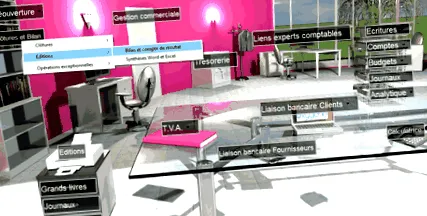
Видавничі операції
Кодами аркушів розрахунків керується автоматично відповідно до дат виконання у формі EX_AA з AA = рік закінчення року.
Кнопка служить для скидання та перезапуску розрахунків значень елементів. Необхідно перезапустити обчислення після кожного створення або модифікації параметрів елемента.
Прапорець у стовпці "Редагувати" використовується для визначення редагувань, які потрібно виконати або виключити з обробки.
Редагування кодів елементів
Цей параметр дозволяє редагувати коди використовуваних елементів:
Редагування деталей елемента
Цей параметр дозволяє детально редагувати склад друкованих матеріалів:
Кнопка забезпечує доступ до аркуша розрахунку.
Можна взяти до уваги період перекриття, тобто роки N + 1/N: введення дати завершення розрахунків може бути меншим або рівним даті закінчення періоду перекриття років N/N + 1.
Розрахунок може додатково враховувати записи туману, записи моделювання та записи передплати. За замовчуванням вибираються лише записи щодо туману.
Якщо дата закриття відповідає попередньому фінансовому році, можна змінити попередні фінансові роки N-1, N-2 або N-3, натискаючи кнопку .
Примітка: ця кнопка недоступна для поточного фінансового року. Дійсно, значення років N і N + 1 автоматично обчислюються при обчисленні заголовків зведених документів.
Друк документів
Кнопка дозволяє безпосередньо розпочати друк документів, вибраних у списку.
Пошук дисбалансу в станах синтезу
Різниця може з’явитися, якщо користувач створив облікові записи, які не відповідають обмеженням, збереженим і налаштованим у розділах Зведених звітів. Коли ця різниця походить від існування облікового запису, не включеного в ліміти, програмне забезпечення повідомляє про це користувачеві в кінці розрахунку. Якщо повідомлення не з'явилося, слід перевірити налаштування розділів.
Потім необхідно:
• Повторно запустіть обчислення, встановивши прапорець "Редагувати деталі товару",
• Редагувати залишок на рахунках без колективних рахунків,
• Порівняйте номери рахунків та їх суми з рахунками, переліченими в відредагованих розділах.
Це узгодження дасть можливість відокремити рахунки, які не включені до зведених звітів. Потім потрібно буде змінити відповідні розділи.
Створення нового видання
Додавання документа вимагає утиліт обслуговування, включаючи редактор звітів (для отримання додаткової інформації про ці утиліти зв’яжіться з MEMSOFT або його мережею уповноважених торгових посередників).
Крок 1: змініть файл DOCSYNTH.TXT
Щоб додати видання до списку документів, що підлягають редагуванню, вам потрібно буде відкрити файл DOCSYNTH.TXT за допомогою текстового редактора, який знаходиться в каталозі \ accounts \ folder \ ... податкової системи, до якої компанія (наприклад, для звичайного режиму BIC: \ COMPTA \ DOSSIERS \ X_BICNOR. $ SO \ DOCSYNTH.TXT) та введіть параметри нового видання, використовуючи такий синтаксис:
Перший рядок символів відповідає мітці видання, другий - назві звіту, створеного за допомогою генератора звітів, який буде використовуватися .
Наприклад: "Мій зведений документ", "MONDOCETA".
Крок 2: використання редактора звітів (доступний з утилітами для обслуговування: зв’яжіться з MEMSOFT або його мережею авторизованих торгових посередників, щоб отримати додаткову інформацію про ці утиліти).
Для інформації слід зазначити, що наступні файли відповідають зведеним документам, які стандартно містяться в програмному забезпеченні:
Для нормального режиму BIC (BICNOR):
Активний баланс: [OXYPP] \ COMPTA \ DOSSIERS \ X_BICNOR. $ SO \ CP-2050.ETA
Пасивний баланс: [OXYPP] \ COMPTA \ DOSSIERS \ X_BICNOR. $ SO \ CP-2051.ETA
Результат (продовження): [OXYPP] \ COMPTA \ DOSSIERS \ X_BICNOR. $ SO \ CP-2053.ETA
Для інших режимів оподаткування зверніться до X_banor. $ Отже, X_basim. $ Отже, X_bicsim. $ Отже, X_bicsup. $ Отже, X_bnc. $ Отже каталоги, розташовані в каталозі даних кисню: ([OXYPP] \ ACCOUNT \ FILES \ . ).
Склад та форматування звіту безкоштовні.
Усі зони генератора звітів повинні мати одне і те ж ім'я змінної V_VAL_RUB, що відповідає коду, призначеному для обчислення змінних.
Властивості зони
Вони будуть диференційовані за своїм кодом, який відповідає коду розділу (конфігурація розділів зведених документів) із префіксом "R_".
Крок 3: використовуйте нове видання
Таким чином, нове видання "Мій зведений документ" з'являється у списку підсумкових документів, що підлягають редагуванню.