Відновлення даних - відновлення видалених файлів - ПК СВІТ
15.07.2020 | 15:01 | Торстен Еггелінг, Майкл Рупп та Герман Апфельбек
Якщо дані видаляються (випадково), важливо правильно реагувати. Хороші засоби відновлення даних знайдуть більшу частину втраченого вмісту навіть у несправних системах. Ми покажемо вам, як врятувати видалені дані.
Видалені файли спочатку видаляються лише логічно, а не фізично. Чим раніше ви помітите збій, тим більше шансів отримати файли назад. Завантажувальна аварійна система PC-WELT дозволяє вам відразу мати під рукою потрібні інструменти в незалежному середовищі. Наскільки це важливо, зазначено у рамці “Механізм гасіння та практичні наслідки”. Але перед тим, як надсилати спеціальні інструменти до одиниць розподілу носія даних, не слід забувати про функції Windows.
Безшумні резервні копії Windows
Кошик: Об'єкти файлів, які ви видалили у Провіднику, потрапляють у спеціальну папку "Кошик". Звідти їх можна відновити у вихідне місце за допомогою контекстного меню "Відновити".
Попередні версії: Якщо ви використовуєте Windows 7, є велика ймовірність, принаймні у випадку часто редагованих файлів, викопати “попередні версії”, - але тоді у стані передостанньої резервної копії. Оскільки ви не можете (клацнути правою кнопкою миші) видалений файл, щоб отримати доступ до відповідного контекстного меню, виберіть "Відновити попередні версії" для папки вищого рівня. Потім натисніть «Відкрити» для потрібної версії та перетягніть файл або папку до вибраного вами пункту призначення.
Історія файлів: У Windows 8 та 10 ця функція доступна як безшумне резервне копіювання даних. На відміну від "попередніх версій", історію версій файлу потрібно налаштовувати активно.
Якщо це не так для вас, немає сенсу шукати видалені дані. В іншому випадку ви знайдете версії ваших користувацьких файлів, відсортовані за датою, у розділі «Панель управління -> Історія файлів -> Відновити особисті дані».
Інструменти порятунку під Windows
Якщо Windows не виявляє втрачені файли, використовуйте інструмент відновлення. У цьому розділі описані програми для Windows. Якщо видалені дані знаходяться на системному жорсткому диску, було б фатально продовжувати користуватися Windows, а також встановлювати нове програмне забезпечення. Використання таких програм Windows підходить лише для чистих розділів даних або зовнішніх носіїв даних.
Відновлення файлів Windows: Безкоштовний інструмент Microsoft був доступний лише з липня 2020 року через Магазин Microsoft для Windows 10 версії 2004 або новішої (оновлення Windows 10 травня 2020) і тут, у магазині Microsoft. За допомогою цього інструменту користувачі можуть спробувати врятувати видалені або пошкоджені файли на рівні командного рядка. На думку Microsoft, засіб також підходить для відновлення файлів з камери або SD-карти. Він також пропонує режим підпису, який виходить за рамки можливостей відновлення NTFS. Відновлення файлів Windows пропонує безліч способів відновити втрачені дані. За командою
winfr C: E:/n \ Users \ \ Documents \ FILENAME.FILE FILES
Наприклад, певний файл можна відновити.
І з командою
winfr C: E:/n \ Users \ \ Pictures \ *. JPEG/n \ Users \ \ Pictures \ *. PNG
Усі файли JPEG та PNG можна зберегти у папці зображень Windows 10.
Перед використанням Windows File Recovery вам слід прочитати ці англомовні інструкції від корпорації Майкрософт щодо цього інструменту, в яких усі команди детально пояснені.
Майстер відновлення даних Easeus - це потужна програма з високим рівнем успіху. Безкоштовна версія може зберегти максимум один ГБ даних. Однак засіб показує всі інші файли, які він міг би відновити. Тож ви можете вирішити, чи варто ці дані купувати повну версію за 66 євро. Після запуску натисніть «Відновити видалені файли». Потім залиште активну опцію «Автоматичний пошук усіх втрачених файлів» або відфільтруйте потрібний тип файлу за допомогою «Втрачені файли за типом файлу». Після "Далі" виберіть цільовий розділ зі списку, до якого потрібно відновити дані. Після "Далі" програма шукає файли, а потім показує дерево каталогів. Поставте галочку перед папками або файлами, які потрібно повернути.
Recuva є безкоштовною, але не має високого рівня успіху майстра відновлення даних Easeus. Під час стандартного сканування програмне забезпечення здійснює пошук файлів, позначених для видалення в таблиці файлів, але ще не перезаписаних. Під час глибокого сканування інструмент також враховує вміст диска, перевіряючи кожен кластер на наявність підказок щодо відповідного файлу. Тоді кольорові символи біля імені файлу показують шанси на відновлення. З нашого досвіду ви отримаєте корисні результати лише з файловими об’єктами, позначеними зеленим кольором.
R-Studio (пробна версія, повна версія від 50 євро) враховує файли на жорстких дисках, твердотільних накопичувачах та знімних носіях інформації, а також альтернативні потоки даних і може налаштувати віртуальні рейдові системи на ПК без контролера рейдів. Інструмент здійснює пошук відновлюваних файлів за допомогою аналізу MFT (таблиця основних файлів) або сканує накопичувачі та розділи за допомогою секторного аналізу.
Поверніть видалені файли через аварійний DVD
Наш ексклюзивний DVD для надзвичайних ситуацій на ПК-СВІТ може допомогти вам врятувати файли. Спочатку запишіть образ аварійного DVD-диска PC-WELT на DVD і завантажте з нього ваш ПК. Для цього вам, можливо, доведеться відрегулювати порядок завантаження в BIOS. Потім зачекайте, поки не запуститься користувальницький інтерфейс DVD. Photorec спочатку призначався для порятунку зображень із карт пам'яті SD. Однак, на відміну від того, що випливає з назви, програмне забезпечення також добре справляється з відновленням інших файлів. Щоб створити резервну копію відновлених файлів, вам потрібен або другий розділ на жорсткому диску, або SSD, або зовнішній жорсткий диск.
Після запуску аварійної системи встановіть носій даних для резервного копіювання через панель інструментів у верхній частині. Для цього натисніть на символ "Диски", а потім активуйте галочку навпроти "Запис?" Для відповідного диска та натисніть "Включити розділ [...]". Тепер клацніть праворуч від нього на "Показати вміст". Відкривається файловий менеджер, в якому ви можете створити нову папку правою кнопкою миші, наприклад з назвою «Відновити». Потім знову закрийте менеджер файлів. На даний момент розділ, з якого ви хочете врятувати видалені файли, не повинен бути включений, щоб Photorec мав доступ до нього.
Механізм гасіння та практичні наслідки
Видалення файлів за допомогою програмного забезпечення не призводить до їх видалення з носія даних. Відбувається лише наступне: система шукає запис для файлу в таблиці каталогів і позначає його спеціальним символом. Потім усі одиниці логічного розподілу (кластери), зайняті файлом, звільняються для нових файлів. Поки не зберігаються нові дані, видалений файл зберігається повністю і може бути відновлений за допомогою відповідних інструментів.
Але це звучить більш спокійно, ніж це: Хоча це у ваших руках на зовнішньому USB-накопичувачі даних, щоб уникнути записів, операційна система постійно пише у свій розділ (див. Малюнок вище). А для бінарних форматів файлів, таких як Word або файл зображень, може бути достатньо перезаписати лише перший кластер, щоб знищити весь файл, який непридатний для використання. Отже, абсолютно непродуктивно встановлювати рятувальні засоби на системний розділ у разі поломки.
Швидше, правильно негайно вимкнути комп’ютер, а потім завантажити незалежну систему - в ідеалі вже спеціалізовану, таку як аварійна система PC-WELT. Зовнішня система не надає жодного доступу до запису на відповідний носій даних. При використанні засобів відновлення - знову ж із зазначеної причини - вам завжди потрібно вказувати додатковий незалежний носій даних як ціль відновлення видалених файлів - наприклад, додаткову флешку.
Аварійний DVD: відновлення даних
Перейдіть до значка меню у верхньому лівому куті, а потім до «Інструменти порятунку» та «Зберегти дані». Це запускає інструмент Photorec. Після підтвердження початкового екрана зі списку пристроїв зберігання даних, що з’явився, виберіть той, з якого ви видалили файли, та натисніть «Далі». У наступному діалоговому вікні вам буде запропоновано відновити тип файлу даних. Якщо ви хочете отримати лише файли певного типу, активуйте "Вибрати типи файлів, які потрібно шукати" та перевірте потрібні типи файлів у списку нижче. За допомогою функції «Шукати всі відомі типи файлів» Photorec враховує всі типи файлів. Однак таким чином список знайдених файлів може стати довшим і заплутаним. Далі виберіть папку призначення для відновлення. Для цього у спадному вікні перейдіть до пункту «Інші ...» та перейдіть до створеного раніше каталогу «Відновити». Підтвердіть папку для резервного копіювання даних за допомогою "Відкрити" та "Вперед". Photorec показує огляд специфікацій, включаючи прогноз того, як довго триватиме пошук відновлюваних файлів. Підтвердьте за допомогою "Застосувати".
Після завершення пошуку натисніть кнопку OK. З'явиться список знайдених файлів, які Photorec відновив у папці "Відновити".
Аварійний DVD: відновлення розділів
Одним необережним клацанням у керуванні дисками або несправним системним інструментом все готово - розділ з важливими даними випадково видаляється. Версії Windows за своєю суттю не надають жодних засобів відновлення для цього випадку. За допомогою аварійного DVD ви можете швидко відновити видалені розділи у багатьох ситуаціях. Тут допомагає інструмент TestDisk: він відремонтує найважливіші типи розділів для файлових систем FAT12, FAT16, FAT32, NTFS, Ext2/3 та Reiser-FS. Щоб відновити розділ в екстреному випадку, запустіть комп'ютер із аварійним DVD-диском і виконайте дії, описані нижче.
Аварійний DVD: Ось як працює відновлення розділів
Ви запускаєте тестовий диск, натискаючи піктограму меню у верхньому лівому куті, а потім за допомогою "Інструменти порятунку" та "Зберегти розділ". Інструмент надає непривабливі текстові вказівки оператора. Для початку TestDisk хоче знати, що робити з файлом журналу. Залиште вибір на "Створити", а потім натисніть Enter.
Тепер програмне забезпечення показує огляд пристрою. За допомогою клавіш зі стрілками позначте той, на якому розділи відсутні у списку носіїв даних, і натисніть Enter. У наступному меню ви можете вибрати тип розділу. Зазвичай Testdisk автоматично пропонує правильний запис ("Intel"), що ви просто підтверджуєте за допомогою Enter. У наступному меню виберіть “Аналіз” і двічі натисніть клавішу Enter. Потім інструмент перевіряє вибраний диск на предмет структур розділів та перераховує знайдені розділи. Натисніть Enter, щоб застосувати знайдені розділи. Тепер позначте команду «Написати» в текстовому меню та натисніть клавішу Enter. Почніть відновлення за допомогою клавіші Y для "Так". Потім виберіть "OK" і вийдіть з меню за допомогою "Quit". Перейдіть до "Quit" ще раз і натисніть Enter, щоб вийти з Testdisk. Тепер перезавантажте комп'ютер.
Оживіть розбиту тарілку
Якщо ваш жорсткий диск із важливими даними несправний в електронному або механічному плані, ви більше не матимете до нього доступу. Перш ніж йти дорогим шляхом до лабораторії відновлення даних, спробуйте замінити плату управління (контролер) диска. Якщо запис просто побитий в електронній формі, іноді його можна оживити - він працює частіше, ніж ви думаєте. Ту саму плату управління можна знайти лише на однаковому жорсткому диску. Знайти такий товар за назвою товару на Ebay and Co. непросто. Для цього вам потрібно вийняти жорсткий диск, щоб ви могли бачити плату управління внизу та інформаційну наклейку вгорі. Подивіться на зображення дощок дощок, запропоновані в результатах пошуку. Оскільки навіть називаючи жорсткі диски однієї моделі, не обов’язково встановлювати однакові компоненти. Якщо ви знайшли диск, чия плата управління принаймні схожа на диск вашого зламаного жорсткого диска на зображенні, тоді вам слід вдарити. Оскільки ціна на використаний жорсткий диск гарантовано буде в рази нижчою, ніж вартість відновлення даних у спеціальній лабораторії.
Перевірте заміну, замініть плату
Якщо у вас є жорсткий диск, який ви придбали вживаний, перше, що вам слід зробити, це перевірити, чи працює він правильно. Тож підключіть його до ПК та скористайтеся Провідником Windows, щоб перевірити, чи він вже має розділи. Якщо ні, спробуйте відформатувати жорсткий диск за допомогою керування дисками на панелі керування. На дисплеї накопичувача клацніть правою кнопкою миші єдиний запис із написом "не ініціалізовано". Тепер виберіть "Ініціалізувати диск" і "ОК". Потім клацніть правою кнопкою миші на панелі праворуч, виберіть «Новий розділ» або «Новий простий том» і дотримуйтесь майстра. Якщо все працювало без проблем, скопіюйте кілька файлів до розділу як тест. Якщо це також працює, жорсткий диск, мабуть, цілий, і ви можете використовувати його плату управління.
Знову вийміть жорсткий диск із замінною платою. Потім можна приступати до заміни друкованої плати. Для цього вам потрібна відповідна викрутка (зазвичай «Torx T8», діаметр 2,31 мм). За допомогою нього ретельно відкрутіть друковані плати дефектного та функціонуючого жорсткого диска. На старих жорстких дисках іноді доводиться також витягувати стрічковий кабель. Зазвичай між платою управління та жорстким диском є шар ізоляційної піни з виїмкою, де контакти плати спираються на жорсткий диск. Ви ніколи не повинні видаляти його. Потім прикрутіть плату управління на старий жорсткий диск якомога точніше. За необхідності підключіть стрічковий кабель, який був раніше вилучений. Потім встановіть старий диск на ПК - якщо ремонт був успішним, ви можете знову отримати доступ до своїх даних.
Крайній засіб: лабораторія даних
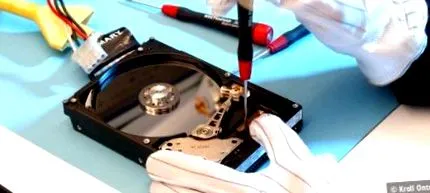
Якщо всі спроби порятунку не увінчаються успіхом, то лише професійна лабораторія з відновлення даних, така як Kroll Ontrack або Convar, може вам допомогти, якщо взагалі. Ці компанії спеціалізуються саме на цій справі. Незалежно від того, чи це головний удар на жорсткому диску чи на жорсткому диску USB, покритий кавою - поки фізична інформація доступна на носії, дані зазвичай можна зберегти.
Але будьте обережні: Межі відновлення даних чітко окреслені! Загалом: Якщо фізична інформація більше не доступна через пошкодження носія, жодна лабораторія з відновлення даних не може допомогти. Те саме стосується, якщо сектор був перезаписаний. Якщо дані кілька разів перезаписуються випадковим вмістом, наприклад, за допомогою програм для подрібнення даних, навіть фахівці вже не можуть багато чого зробити. Крім того, дефекти обладнання також можуть спричинити логічну шкоду. Несправна керуюча електроніка жорсткого диска може неправильно записувати дані на магнітні диски. Це означає, що доступні лише дефектні дані. На практиці тоді вже неможливо відновити такі дані економічно виправданими засобами.
Стандартні ціни для відновлення даних немає. Тому дуже важливо, щоб ви отримували пропозиції від різних постачальників послуг. Добре, якщо ціни залежать від ефективності. Багато рятувальників даних хочуть бачити гроші за перше обстеження, часто до 120 євро. Досвід показує, що ціни на жорсткі диски, USB-накопичувачі або карти пам’яті, вказані в рекламі на веб-сайтах лабораторій з відновлення даних, часто можуть бути втричі або вчетверо. Якщо ви замовите лабораторію з відновлення даних, точна інформація про тип і хід втрати даних допоможе прискорити відновлення даних. Ви повинні мати готову таку інформацію: Як виникла проблема та як виявилася помилка?
Інформація про логічну структуру носія даних: Розбиття, файлова система, обсяг, обсяг даних у МБ, ГБ або ТБ. Опис важливих файлів, підкаталогів, імен файлів, типу файлів, розмірів файлів, версій. Завдяки цій інформації робота лабораторії з відновлення даних може бути спрощена та швидша. Якщо дефектний жорсткий диск або носій надійшли в лабораторію, перше, що потрібно зробити - це аналіз. Визначається тип та ступінь збитку та робиться прогноз даних, що підлягають відновленню. Після цього аналізу клієнт отримує звіт про стан із зазначенням необхідного часу та передбачуваних витрат на відновлення даних.