Відновлення видалених фотографій iCloud - без резервного копіювання iCloud
Головна »Відновлення видалених фотографій iCloud - Без резервної копії iCloud
Наші дорогоцінні спогади довгий час зберігались у наших iPhone, а не у фотоальбомах. Це тим більше дратує, коли фотографії iPhone раптово зникають, чи то випадково, чи через помилку програмного забезпечення. Навіть якщо фотографії резервно копіюються в iCloud, гарантій все одно немає, і може бути випадок, коли фотографії iCloud потрібно відновити.
Однак існують способи відновити видалені файли. Випадково видалені фотографії все ще можна знайти на iPhone у папці "Востаннє видалено"Знайти (Додаток Фотографії> Нещодавно видалено). Також переконайтеся, що видалені зображення - це просто прихований були (Програма "Фотографії"> прихована).
На жаль, випадково видалені зображення з віртуальної сміттєвої корзини iOS не можна обманювати знову і знову. У цьому посібнику ми розповімо вам, як існують інші способи відновлення фотографій iCloud.
Відновлення видалених фотографій iCloud без резервної копії
Звичайно, вам потрібно робити резервні копії регулярно, але допустимо, ніхто цього не робить. Тож коли трапляється найгірше, ви раптом дізнаєтесь, що остання резервна копія була рік тому.
Тут з’являється бібліотека фотографій iCloud. ICloud нічого не забуває - і іноді це добре 😉 .
Отже, якщо ваша бібліотека фотографій iCloud активована, і ви випадково назавжди видалите деякі фотографії зі свого iPhone або через iCloud.com, ви можете використовувати їх CopyTrans Cloudly все ще економити. Не потрібно резервне копіювання в iCloud або iTunes.
Для цього завантажте програму, запустіть її та увійдіть у iCloud.
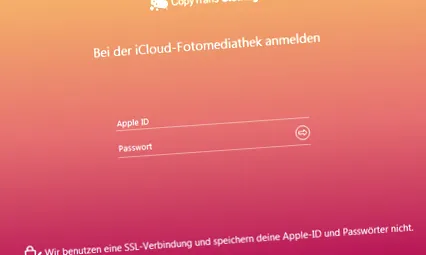
Потім натисніть на Порятунок.
Програма зможе відновити картинки, які були остаточно видалені з iCloud деякий час тому.
ВАЖЛИВО!
Якщо у вас більше 100 фотографій у вашому iCloud, вам запропонують пробну версію для придбання повної версії програми (14,99 євро). Якщо ви задоволені роботою програми, рекомендуємо спробувати придбайте зараз або принаймні того ж дня, особливо якщо ви хочете врятувати свої видалені фотографії, оскільки ми маємо повідомлення, що фотографії неможливо зберегти наступного дня. Ми не впевнені, як працює цей процес, але сервери iCloud можуть виявити підозрілу активність і негайно розпочати «безповоротне видалення», залишаючи ваші фотографії неможливими для відновлення. Then Потім вони будуть остаточно видалені із серверів Apple. Ми настійно радимо не зволікати, а навіть поспішати зберегти свої спогади.
Це також означає, що вам потрібно запустити рятувальну функцію відразу після придбання програми.
CopyTrans Cloudly також може створювати резервні копії всіх зображень iCloud одночасно на ПК та видаляти всі фотографії з iCloud одним клацанням миші, що дозволяє використовувати лише безкоштовний 5 Гб сховища iCloud.
Але чи хотіли б ви одним вказівником миші перенести врятовані фотографії назад у iCloud? Потім скористайтеся функцією «Завантажити» в CopyTrans Cloudly: так ваші фотографії зберігаються в iCloud.
Відновлення видалених фотографій iPhone із резервної копії iCloud
Хоча ви випадково видалили кілька фотографій, ви можете і це зробити зі старої резервної копії iCloud витягніть, якщо ви створили його раніше.
Є два способи повернути ці видалені фотографії iCloud. Це залежить від того, які програми ви збираєтесь для цього використовувати. Найпростіший спосіб, звичайно, використовувати CopyTrans Backup Extractor. У цьому випадку фотографії будуть відновлені на ПК, а потім можуть бути перенесені на iPhone, якщо це необхідно.
Процедура другого способу трохи складніша, але все ж ефективна: вам потрібно відновити резервну копію iCloud на iPhone, витягнути фотографії та зберегти їх на ПК, і нарешті повернути iPhone у початковий стан.
Тож давайте розберемося, як відновити фотографії за допомогою CopyTrans Backup Extractor:
- Завантажте програму CopyTrans Backup Extractor, якщо ця програма ще не встановлена на вашому ПК. Встановіть програму. Інструкції з монтажу див. У посібнику з монтажу.
Запустіть програму і зачекайте, поки програма знайде всі резервні копії iOS на вашому ПК.
CopyTrans Backup Extractor сумісний з будь-якою резервною копією iOS, створеною в iCloud, iTunes, CopyTrans Shelbee або будь-якій іншій сторонній програмі.
Увійдіть в iCloud у програмі:
Якщо ви активували двофакторну автентифікацію, введіть код підтвердження:
Коли у вас є список усіх виявлених резервних копій, виберіть резервну копію, яка, ймовірно, міститиме ваші видалені фотографії, які ви хочете відновити.
Примітка: Резервні копії iCloud позначені хмарою ☁️.
Резервні копії ПК позначаються символом ПК 💻.
Якщо ви не знаєте, яку резервну копію вибрати, ви завжди можете клацнути на одній із резервних копій, щоб переглянути дані у списку нижче. Ось як ви можете пройти всі резервні копії iCloud:
Знайшовши необхідну резервну копію, яка містить ваші фотографії, виберіть фотографії з цієї резервної копії, щоб відновити їх. Потім натисніть на "Витяг":
Нарешті, будь ласка, вкажіть папку, до якої ці файли слід експортувати. Це може бути папка на вашому ПК або зовнішній жорсткий диск.
Дочекайтеся завершення вилучення зображення.
Після вилучення ви знайдете відновлені фотографії у вибраній папці.
Ми сподіваємось, фотографії були успішно знайдені після їх вилучення!
Отже, процес другого способу:
Оскільки всі поточні дані на вашому пристрої будуть перезаписані даними зі старої резервної копії під час відновлення за допомогою iCloud, рекомендується заздалегідь створити поточну резервну копію iPhone на ПК. Ви можете легко це зробити за допомогою CopyTrans Shelbee робити.
Візьміть CopyTrans Shelbee
Наступним кроком є перевірка наявності надійної резервної копії. Тож відкрийте на своєму iPhone Налаштування> Apple ID> iCloud> Зберігання> Керування сховищем. Торкніться пристрою, переліченого в розділі Резервні копії, щоб побачити дату та розмір останньої резервної копії.
Якщо доступна відповідна резервна копія, налаштуйте пристрій ще раз. Тож ідіть до Налаштування> Загальне> Скинути> Стерти вміст і налаштування.
Тепер натисніть на екран "Додатки та дані"увімкнено"Відновити з резервної копії iCloud"І увійдіть в iCloud.
Йти до "Виберіть резервну копію"І виберіть відповідну резервну копію зі списку резервних копій.
Тепер, коли резервне копіювання успішно налаштовано, ви можете Фотографія CopyTrans щоб зберегти деякі або всі фотографії з iPhone на ПК. Для цього виберіть потрібні зображення у лівій частині вікна програми та перенесіть їх на ПК: так просто перетягніть їх зліва направо та скиньте.
Завантажте CopyTrans Photo
Коли ви знайдете всі втрачені фотографії та збережете їх на своєму ПК, ви зможете отримати останню резервну копію, яку ви використовуєте CopyTrans Shelbee спочатку відновіть його на пристрої.
За бажання ви можете включити відновлені зображення Фотографія CopyTrans з ПК назад на iPhone.
Відновлення зображень - за допомогою резервної копії iTunes
Ви також можете відновити старі фотографії за допомогою резервної копії iTunes. Процедура багато в чому відповідає процедурі iCloud: Створіть резервну копію iPhone, імпортуйте стару резервну копію iTunes на iPhone, витягніть фотографії на ПК та відновіть iPhone до початкового стану.
Спочатку візьміть із собою останню резервну копію CopyTrans Shelbee попереду.
Тепер відновіть стару резервну копію за допомогою iTunes, яка, ймовірно, містить необхідні зображення. Для цього відкрийте iTunes на комп’ютері, на якому ви робили резервну копію, і перейдіть Для редагування в Налаштування і виберіть вкладку "обладнання"з. Створені резервні копії відображаються у списку. Тут вам слід позначити "Запобігання автоматичній синхронізації з iPhone"Деактивувати та через"гаразд" підтвердити.
Тепер підключіть iPhone до ПК, натисніть символ пристрою у верхній частині вікна iTunes, а потім у розділі “Резервне копіювання"увімкнено"Відновити резервну копію". У відкритому вікні виберіть відповідну резервну копію та підтвердьте через "Відновлення". Тепер усі дані з цієї резервної копії будуть передані назад на ваш пристрій.
Після цього підключіть iPhone до Фотографія CopyTrans і перегляньте ліву частину iPhone, щоб знайти загублені картинки, а потім збережіть їх на ПК за допомогою перетягування.
Потім поточна резервна копія за допомогою CopyTrans Shelbee відновлення.
Нарешті, відновлені фотографії повернулися на iPhone Фотографія CopyTrans принести.
Висновок:
Якщо дивитись вперед Резервне копіювання через iCloud або iTunes можна відновити видалені зображення з великими зусиллями за допомогою резервного відновлення.
Якщо ви раніше відсутність резервної копії створили або не встигаєте розібратися з вашими пропозиціями CopyTrans Cloudly швидкий і безболісний спосіб збереження видалених зображень iCloud на ПК без резервного копіювання.
Ви можете знайти більш корисні посібники CopyTrans Contacts за таким посиланням:
Від Олександри
Олександра - спеціаліст з маркетингу та обслуговування, який відповідає за німецькомовний ринок, захоплюється мистецтвом та літературою.