Використання масок шарів для створення сміливого плаката у Photoshop Design &
- Поділитися у Facebook
- Твіт
- Поділіться в Google+
- Опублікувати на Tumblr
- Закріпіть
- Додати до кишені
- Відправити лист
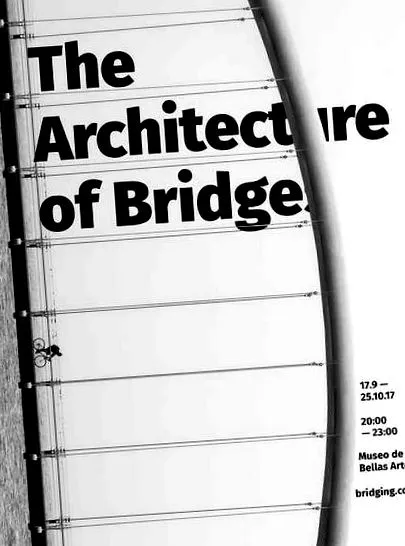
У цьому підручнику ми розробимо плакат із використанням масок шарів, щоб створити текст, який захоплююче стосується зображення
Що вам знадобиться
Вам також потрібно буде завантажити та встановити наступний файл шрифту та зображення: В
- Fira Sans з Google Fonts
- Фото містка Меттью Генрі над Unsplash
Встановіть шрифт у свою систему, і все готово!
1. Підготуйте мостовий малюнок
Крок 1
Відкрийте малюнок моста в Photoshop.
Ми хочемо видалити частину білого тла з картини мосту, перш ніж використовувати його на плакаті. У цьому випадку ми використовуємо лише В ліва сторона мосту. Для цього в Шари В Панель, В дублікатВ що фон Шар натисканням Command-JВ і сховатиВ видимість оригіналу фонВ шар. При виборі новогоВ Фонова копіяВ Шар на В шариВ натисніть кнопку В Вектор маскаКнопка В, щоб додати aВ шарова маска zuВ Фонова копія.В
Крок 2
При виборі нового Маска шару, використовувати Чарівна паличка (W) і клацніть на сірі ділянки між підвісними тросами мосту. Робіть це лише на лівій стороні малюнка та над мостом. Стій зміна на клавіатурі та натисніть, щоб вибрати кілька областей. На Інструменти Переконайтеся, що для кольору переднього плану встановлено білий. Бити Видалити щоб видалити вибрані області
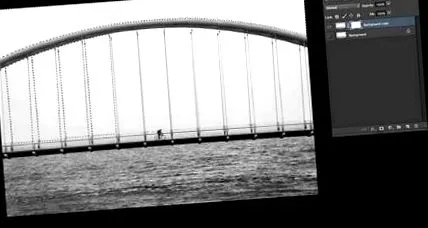
Натисніть В команди-Д. щоб скасувати вибір областей, які ми видалили. Зараз деякі краї виглядають шорстко, але ми можемо згладити це трохи пізніше у нашому остаточному файлі.
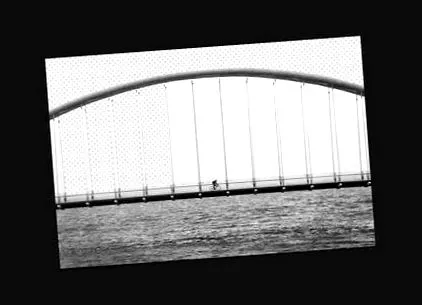
2. Створіть новий документ і повторіть шари В
Крок 1
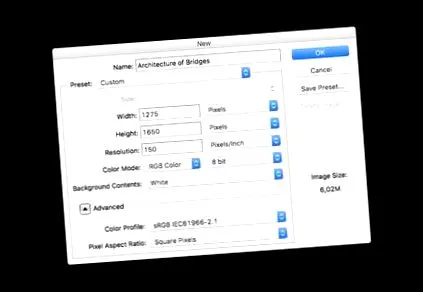
в Photoshop, йти до Файл> Новий. Назвіть документ Архітектура мостів, і поставити це ширина до 1275 пікс і Висота до1650 пікс, С Фоновий вміст Білий. натисніть гаразд створити документ
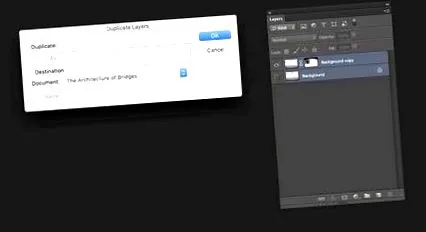
Ми збираємося скопіювати два шари мосту у наш файл Architecture of Bridges. Для цього виберіть рівень і тримайте його натиснутим зміна, і виберіть другий рівень. Клацніть правою кнопкою миші> Копіювати шар, і під ціль вибрати Документ> Архітектура мостів. натисніть гаразд продовжуй.
Крок 2
У файлі "Архітектура мостів" показані два нові рівні більших розмірів, ніж нам потрібно. Зменшуємо, натискаючикоманди-Т.В
Перейдіть до Панель параметрів, і в позиції контрольної точки виберіть верхню ліву точку. Це збереже зображення в той момент, коли розмір буде змінено. Також натисніть на Зберігати пропорції Ключ між деталями ширини та висоти; Це дозволяє малюнку зберігати пропорції. Змінити розмір зображення в 40% і натисніть Введіть.
Щоб повернути зображення, натисніть В команди-Т ще раз; Це призведе до скидання центральної точки до центру зображення. Стій зміна під час обертання зображення для точного обертання. Натисніть Введіть розмістіть малюнок.
крок 3
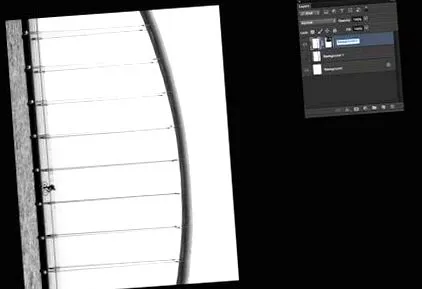
На нашому шари У цьому вікні ви помітите, що дубльовані шари мостів тепер мають схожі назви. Перейменуйте його фон, Передумови 1, і Передумови 2.
3. Як додати текст
Крок 1
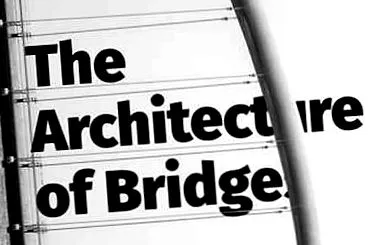
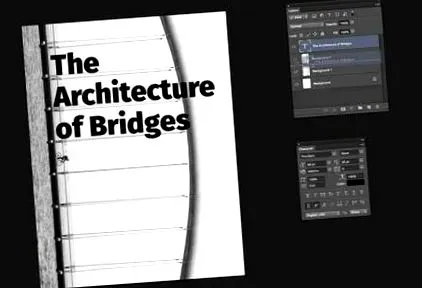
Використання Інструмент для письма (T),В тип "Архітектура мостів". На Характер Відрегулюйте панель шрифтВ доВ Fira Sans Black, Розмір 86 пт,і Ведучі 95 пт.В
На шари Панель, давайте перемістимо текст Шар між Передумови 1 і Передумови 2. Щоб вирівняти шари, виберіть варіант Фоновий шар та Текстовий шар і з Панель параметрів, вирівняти до Горизонтальний центр.В
Крок 2
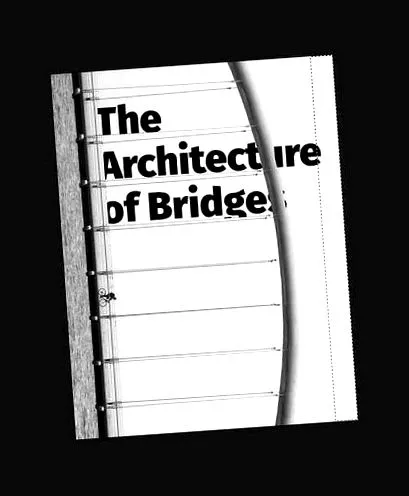
Тепер, коли у нас є майже всі компоненти, ми можемо відполірувати зображення моста. активувати видимість для Передумови 1 і виберіть площину. Ми можемо розширити наш шар, щоб покрити білу смужку праворуч, вибравши варіант Прямокутна ходова частина (М) і виберіть смужку неба. Після його вибору натисніть кнопку Інструмент переміщення (V). Тримай Можливість натисніть і потягніть смужку, щоб закрити праву сторону зображення.
крок 3
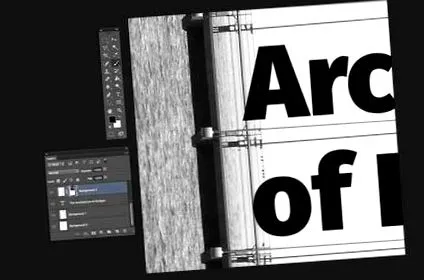
На шари Виберіть панель Маска шару на Передумови 2 Шар. На Інструменти Скинути панель фон і Кольори переднього плану до чорно-білого натисканням Д.В на клавіатурі. Ви можете перемикатися між цими двома кольорами, натискаючи X. Використання Щітка (B) і знає, як дерВ Колір переднього плану, Ви можете приховати частини зображення. Якщо ви використовуєте чорний колір як передній план, натомість відображатимуться частини зображення. Продовжуйте використовувати цю техніку, поки не побачите весь заголовок
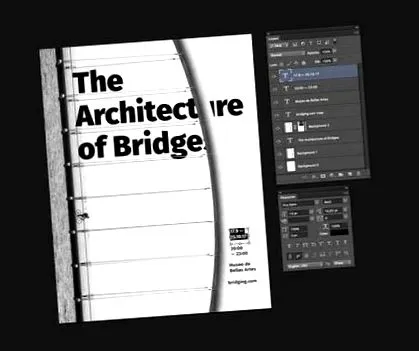
Натисніть ТВ додати новий шар тексту та інші деталі. Щоб створити рівновагу, ми можемо скористатися сильною кривизною мосту і додати деталі біля нього
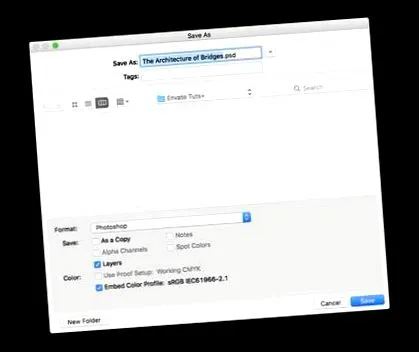
натисніть Файл> Зберегти щоб зберегти файл як .Psd щоб редагувати його пізніше, а також зберегти як JPEG Якщо ви використовуєте його для соціальних мереж.
Чудова робота, ви закінчили!
Вітаємо з виконанням цього посібника! Ми обговорили цікаву навичку зібрати рекламний матеріал для соціальних мереж. Сьогодні ми дізналися:
- Очистіть зображення масками шарів.
- Відформатуйте типографіку і дайте їй взаємодіяти із зображенням.
- Використовуйте зображення нетрадиційним способом, щоб створити інший захоплюючий плакат