Виправити виклик Skype неможливо відповісти
У Skype виникає проблема, через яку деякі користувачі не можуть приймати дзвінки (особливо групові). Це може статися, оскільки в останніх версіях Skype внесено деякі зміни, спрямовані на вдосконалення відеодзвінків та групових відеодзвінків. На жаль, це також призвело до проблем на старих ПК, які не підтримувались SSE2 (Потокове розширення SIMD 2) .
Найбільш поширеним симптомом цієї проблеми є те, коли запрошення на дзвінок з’являється в мобільній версії Skype, але на ПК нічого не відображається. Користувач може у вікні розмови Кнопка брати участь в активному дзвінку Натисніть вручну, але розмова автоматично закінчиться протягом декількох секунд, не чуючи жодного звуку від інших учасників.
На жаль, мало що можна зробити, якщо проблема насправді пов’язана з відсутністю підтримки SSE2 на вашому ПК. Однак зауважте, що цей сценарій застосовується лише в тому випадку, якщо ви не можете брати участь у групових відеодзвінках і процесору вашого комп’ютера 8–9 років. Якщо ця проблема виникає під час звичайних телефонних дзвінків або групових дзвінків, проблема, швидше за все, пов'язана зі збоями в Skype або налаштуванням конфіденційності на хості дзвінка.
Якщо ви в даний час боретеся з цією конкретною проблемою, з’ясуйте потенційних винних, використовуючи можливі виправлення, перелічені нижче. Будь ласка, дотримуйтесь кожного методу в наведеному порядку, поки не зустрінете виправлення, яке відповідає вашій ситуації.
Спосіб 1. Використовуйте останню настільну версію Skype
Якщо у вас Windows 10, можливо, ви використовуєте вбудовану версію Skype. Ця версія є трохи більш звичною, але не такою впорядкованою, як настільна версія Skype, і, як відомо, вона спричиняє ряд непередбачених несправностей.
Деякі користувачі змогли відновити нормальну функціональність Skype, уникаючи вбудованої версії Skype та встановивши версію для робочого столу. Для цього відвідайте сторінку завантаження Skype (тут), клацніть спадне меню нижче Завантажте Skype і вибрати Класичний Skype.

Після завантаження інсталяційного пакета відкрийте його та дотримуйтесь інструкцій на екрані, щоб встановити настільну версію Skype у вашу систему. Подивіться, чи приєднався виклик/груповий дзвінок із настільною версією Skype це виправлено.
Спосіб 2: попросіть хоста виклику додати вас до контактів
Ця конкретна проблема також може бути пов'язана з певним налаштуванням конфіденційності особи, яка приймає груповий дзвінок. Щоб перевірити цю теорію, подивіться, чи додав вас до свого списку контактів особа, яка ініціювала груповий дзвінок. Якщо вас немає в списку контактів, попросіть їх вручну додати вас і запросити ще раз. Ви можете легко зробити це, відвідавши сторінку свого профілю та далі Додати до контактів натисніть .

Якщо проблема справді була пов’язана з налаштуванням конфіденційності, додавання контакту повинно автоматично усунути проблему, і ви, як правило, зможете приєднатися до групового дзвінка.
Спосіб 3: розпочніть груповий дзвінок як хост
Якщо ти Спосіб 2 не допомогло приєднатися до групового дзвінка, спробуйте виступити в ролі ведучого та перевірити, чи зможете ви зберегти груповий дзвінок. Деякі люди повідомляли, що, хоча вони не могли приєднатися до активного групового дзвінка, вони змогли поговорити з кількома людьми, створивши груповий дзвінок самостійно.
Хоча це не дозволить вам приєднатися до групового дзвінка, воно, принаймні, дозволить вам спілкуватися з кількома учасниками, поки Microsoft не вирішить проблему для всіх користувачів. Для цього перейдіть на контакти і вибрати Ви створюєте нову групу .

Потім натисніть піктограму Додати людей і додайте всіх, кого хочете приєднати до групового дзвінка. Після того, як усі учасники будуть додані до групи, клацніть піктограму Calling Group, щоб розпочати груповий дзвінок.
ПОРАДА ПРО: --> Якщо проблема виникає з вашим комп'ютером або ноутбуком/ноутбуком, спробуйте скористатися програмним забезпеченням Reimage Plus, яке може здійснювати пошук у сховищах та замінювати пошкоджені та відсутні файли. Це спрацює в більшості випадків, коли проблема пов’язана з пошкодженням системи. Ви можете завантажити Reimage Plus, натиснувши тут

Якщо наведені вище дії також призвели до тієї ж проблеми, виконайте наведені нижче дії Спосіб 4 для іншого способу приєднатися до групового дзвінка.
Спосіб 4: використовуйте команду/golive
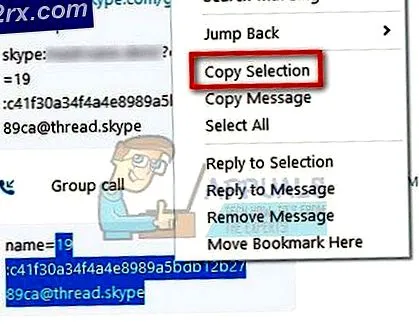
Якщо всі вищезазначені методи не увінчалися успіхом, спробуймо більш технічний підхід. Деякі користувачі змогли успішно здійснити постійний груповий дзвінок за допомогою Приєднуйтесь до команди/golive . Ось короткий посібник, як це зробити:
- Увійдіть у вікно групи розмови, до якої ви хочете приєднатися отримати/назва у рядку чату та натисніть Введіть ключ.Виділіть увесь текст після Ім'я =, клацніть правою кнопкою миші та виберіть відбір скопіювати, щоб скопіювати їх у буфер обміну. Ми будемо використовувати його прямо зараз.

- Підмітання Поверніться до панелі чату внизу екрана та введіть / golive a. Додати потім вставте раніше скопійований текст у буфер обміну.

- Натисніть кнопку Введіть ключ, щоб приєднатися до поточного групового дзвінка.
Якщо ви все ще боретеся з тією ж проблемою, дотримуйтесь останнього методу, щоб повернути свій поточний Skype до попередньої версії.
Спосіб 5: перейдіть на стару версію
Якщо всі перераховані вище методи не дозволяють приєднатися до поточного групового дзвінка, перехід на стару версію Skype може принести бажаний успіх. Якщо проблема в Помилка, той, що має версію 7.0.85.100 сталося, вирішує це Перейдіть на старішу версію проблем із груповим дзвінком. Ось покроковий посібник:
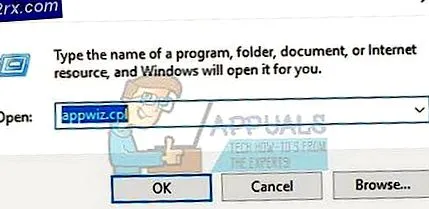
- Почніть з видалення поточної версії Skype. Відкрийте вікно запуску ( Клавіша Windows + R ), дайте appwiz.cpl і Натисніть Введіть ключ, навколо Програми та функції відкривати.
- Прокрутіть список програм, клацніть правою кнопкою миші на поточній версії Skype і вибрати Видаліть.

- Після видалення Skype перейдіть за цим посиланням (тут) і завантажте стару версію. Бажано старше ніж 7.0.85.100.

- Відкрийте інсталяційний пакет та встановіть стару версію Skype, дотримуючись інструкцій на екрані. Перевірте, чи можете ви приєднатися до поточних групових дзвінків під час використання старої версії.
Якщо ви пропустили всі методи безрезультатно, перейдіть за цим посиланням Microsoft (тут) і відкрийте квиток підтримки для Skype. Як відомо, існує багато невирішених квитків, пов’язаних із цією проблемою. Дотримуючись логіки Microsoft у попередніх питаннях, компанія прагне випустити чергове виправлення, як тільки достатня кількість людей повідомить про проблему з новою збіркою.
ПОРАДА ПРО: Якщо проблема виникає з вашим комп’ютером або ноутбуком/ноутбуком, спробуйте скористатися програмним забезпеченням Reimage Plus, яке може здійснювати пошук у сховищах та замінювати пошкоджені та відсутні файли. Це спрацює в більшості випадків, коли проблема пов’язана з пошкодженням системи. Ви можете завантажити Reimage Plus, натиснувши тут