Визначення, продуктивність та графічний процесор Intel HD Graphics використовує повний файл
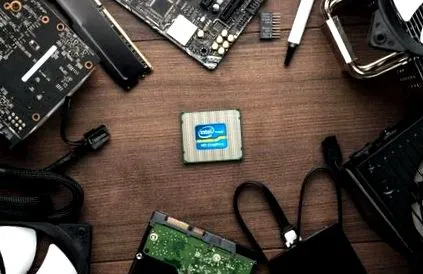
Вибираючи новий комп’ютер, ми розглядаємо кожну його характеристику. Крім процесора є ще один важливий: Графічна картка. Дійсно, вибір останнього буде вирішальним щодо графічної продуктивності вашого ПК, а отже, і щодо того, як ви зможете з ним скористатися. Це особливо стосуєтьсяГрафіка Intel HD.
Цей термін, мабуть, щось вам говорить, але ви не знаєте, що він насправді означає?
У цьому випадку ми відповімо на ваші запитання та пояснимо вам що таке Intel HD Graphics, ви розкрити їх ефективність і ти просвітити щодо його використання. Тоді вам буде простіше прийняти рішення.
І для тих, хто шукає рішення для збільшення пам’яті ПК оснащені цим асортиментом відеокарт, ми розкриваємо поради.
Що таке Intel HD Graphics?
Графіка Intel HD в деяких конфігураціях комп'ютера відповідає ряд графічних процесорів, розроблених Intel, американська компанія, заснована в 1968 році, яка спеціалізується на виробництві напівпровідників, мікропроцесорів, материнських плат і графічних процесорів. Основними конкурентами є Nvidia та AMD.
Загальновідомий як “Графічна картка"- що становить синекдоху з тих пірнасправді це лише один компонент відеокарти-, графічний процесор (Графічний процесор, Блок графічної обробки) дозволяє конвертувати цифрові дані в графічні дані на екрані. Це компонент, який відповідає за обробку зображень із вашого ноутбука чи настільного комп’ютера, зокрема 3D графіка.
Також його не можна назвати чіпсетом (оскільки його можна неправильно читати), який є різновидом інтегральної схеми, безпосередньо припаяної до материнської плати, відповідальної за управління всіма даними між компонентами комп'ютера. Але він може бути частиною цього. Термін "графічний чіп”, Від графічний чіп, є більш доречним.
Тому на більшості сайтів ви можете прочитати “Графічна картка"або"графічний чіпсет”Для позначення графічного процесора.
Перші процесори Intel HD Graphics (тоді їх називали Intel GMA для Intel Graphics Media Accelerator) були невід’ємною частиною материнської плати. Потім у 2010 році вони безпосередньо інтегрований в центральний процесор (ЦП, Центральний процесор), або системи на мікросхемі, з 2013 року.
Графіка Intel HD таким чином кваліфікується як "вбудований графічний процесор"(IGP, Вбудований графічний процесор) або обмін, на відміну від “Виділений” графічний процесор, хто має окрема пам’ять. Дійсно, на відміну від виділеного графічного чіпа, який має власну оперативну пам’ять (VRAM), інтегрований графічний чіп спільно використовує пам'ять комп'ютера з усією системою.
Ця відмінність є важливою, щоб знати, чи працює Intel HD Graphics як інтегрований графічний процесор достатньо ефективно, щоб задовольнити потреби вашого комп’ютера у використанні.
Продуктивність графіки Intel HD Graphics
Тепер, коли ви зрозуміли, що таке Intel HD Graphics, виникає питання продуктивності. Оскільки не всі графічні процесори створені рівними. Справді, залежно від того, інтегрований він чи виділений, графічний процесор не матиме однакових можливостей обробки графіки.
Так само не всі чіпи HD Graphics створені однаковими. Ось чому ми допоможемо вам розшифрувати їх силу завдяки їх посиланням.
Визначте продуктивність графіки Intel HD Graphics за її посиланням
Існує кілька посилань на графіку Intel HD Graphics, тому не завжди легко орієнтуватися. Дійсно, коли хтось переглядає Інтернет-магазини, присвячені мультимедіа, можна прочитати "Intel HD Graphics 630","Графіка Intel HD 4000”, Тощо Але звідки ви знаєте, що це означає з точки зору продуктивності? ?
Потужність графічного процесора вимірюється кількістю обчислювальних одиниць, текстурних одиниць та ROP. Розуміючи детальну структуру графічного процесора, яка ускладнюється, ми дотримуватимемося посилань на компоненти.
В Intel не шукайте не логічний числовий порядок у всіх посиланнях HD Graphics, в тому сенсі, що чіп HD Graphics 630 не менш потужний, ніж чіп HD Graphics 4000, наприклад.
Дійсно,Intel HD Graphics 630 - це дев'яте з половиною покоління графічних чіпів, інтегрованих в Процесори покоління Kabyle-Lake. Незважаючи на 24 модулі виконання та відсутність виділеної пам'яті, HD Graphics 630 залишається цілком прийнятним для потужних ігор.
Він новіший та ефективніший заГрафіка Intel HD 4000 це графічний чіп сьомого покоління з 16 виконавчими блоками, знайденими в Процесори Intel Core Ivry Bridge (процесор Intel третього покоління). Тепер він підходить для більшого офісного використання, враховуючи нову продуктивність графіки HD Intel від Intel.
Графічні процесори Intel HD Graphics зустрічаються класифікація поколінь типу Gen5, Gen6, Gen7, тощо На момент написання статті останніми на ринку мікросхем HD Graphics Intel є Gen9.5, десяте покоління планується випустити у другій половині 2018 року.
Однак в тому ж поколінні переважає цифрова логіка тому HD Graphics 5300 менш ефективний, ніж HD Graphics 6000, обидва з яких є чіпами восьмого покоління.
Таким чином, чим недавніше покоління графічного чіпа, тим він ефективніший. І чим вищий показник у цьому ж поколінні, тим він ефективніший.
Для кращого розуміння графіки Intel HD Graphics ви можете звернутися до таблиці нижче, де вказані посилання на графічні чіпи за поколінням 1:
Інтегрований у мікропроцесори
Вбудований графічний процесор = спільна пам’ять
Окрім різниці в продуктивності між різними процесорами HD Graphics, яку вам доведеться вибрати, також необхідно враховувати, як вже пояснювалося раніше, щоГрафіка Intel HD, незалежно від його сили, є вбудований графічний процесор. Не маючи відсутність чистої оперативної пам'яті, виділена йому пам'ять зменшується за рахунок спільного використання пам'яті між різними комп'ютерними програмами. А хто каже, що спільна пам’ять, говорить менша продуктивність графіки.
Дійсно, такий процесор не настільки ефективний, як виділений графічний процесор, що має власну оперативну пам'ять і, таким чином, залишає всю основну оперативну пам'ять доступною для системи.
Але це не є проблематичним саме по собі. Дійсно, залежно від того, яким ви користуватиметесь своїм комп’ютером, інтегрований графічний процесор може чудово впоратися.
Тому необхідно подумайте про завдання, які ви збираєтеся виконувати на ПК щоб знати, чи підходить вам HD Graphics чи ні.
Використання графіки Intel HD Graphics
Як ви зрозумієте, за центральним процесором графічний процесор є визначальною характеристикою потужності вашого комп’ютера, яку слід враховувати залежно від діяльності вашого комп’ютера.
Дійсно, людина, яка просто виконує обробку текстів на комп’ютері, не матиме таких самих технічних потреб, як людина, яка грає в Інтернеті на своєму ПК, наприклад.
Як інтегрований графічний процесор, Intel HD Graphics має спільну пам'ять з усією системою, і тому не має такої потужності для обробки графіки, як виділений графічний чіп. Однак HD Graphics залишається дуже задовільним для a щоденне користування комп'ютером, а саме офісні програми, Веб-серфінг, але також ресурсоефективні ігри. Крім того, він має перевагу в тому, що він дешевший, але також менше обігрівається та споживає менше енергії, а отже, довше зберігає акумулятор вашого ноутбука.
З іншого боку, якщо ви в стилі хардкор грар або якщо ви потураєте 3D відеомонтажі, на користь a більш потужний виділений графічний процесор. Але майте на увазі, що остання має тенденцію до перегріву. Тому переважно, у вашому випадку, вибрати стаціонарний комп'ютер, який буде краще відводити тепло і, отже, буде більш довговічним.
Існують також системи охолодження, призначені для зниження температури машини на кілька градусів, завдяки чому ви зможете отримати вищу ефективність роботи графічного чіпа, забезпечуючи при цьому тишу вашого пристрою, особливо для комп'ютерів, обладнаних спеціальними графічними процесорами.
Як оптимізувати пам’ять комп’ютера з Intel HD Graphics?
Уже є ноутбуком з графікою Intel HD Graphics, але він просто недостатньо ефективний, щоб грати в ігри останнього покоління? Знайте, що вам не потрібно купувати інший. Існує рішення, які допоможуть вам підвищити графічну продуктивність вашого комп’ютера і виконувати там важкі завдання.
Збільште виділену відеопам’ять Intel HD Graphics
Що стосується продуктивності, Intel HD Graphics - не найкращий графічний процесор для початку роботи в ігрові. Однак, деякі налаштування для оптимізації потужності мікросхеми дасть вам кращі результати.
1. Оновіть графічні драйвери Intel HD
-> Перш за все, завжди переконайтесь оновіть системні драйвери комп’ютера! Це швидко і легко зробити, але багато хто з нас не помічають цього. Однак наявність останньої версії драйверів завжди забезпечить більшу продуктивність вашого ПК, особливо для потужних відеоігор. Це також виправить помилки програмного забезпечення та скористається новими можливостями, пропонованими Intel.
Щоб вам було простіше, рекомендуємо завантажитиIntel® Driver and Support Assistant, раніше відомий якУтиліта оновлення драйверів Intel (сумісний з 32-розрядною та 64-розрядною версіями Microsoft Windows 7, Windows 8, Windows 8.1 та Windows 10). Ви матимете доступ до всіх оновлень драйверів.
Вам просто потрібно слідувати інструкціям після завантаження програмного забезпечення.
-> Це відбувається в три кроки.
Після завантаження та запуску програмного забезпечення Intel Driver and Support Assistant, Вам просто потрібно слідувати інструкціям на екрані, щоб встановити його на свій комп’ютер.
Після запуску програми вам знадобиться "Розпочніть виявлення”Щоб отримати доступ до оновлень для нових драйверів для вашого обладнання та, таким чином, завантажити потрібні драйвери та програмне забезпечення.
-> Ви повинні знати, що залежно від виробника драйвери для вашого комп’ютера, можливо, були налаштовані. Таким чином, Intel не зможе їх оновити. Потім вам доведеться повернутися до виробника вашого ПК, щоб виконати це завдання.
2. Налаштуйте параметри, щоб оптимізувати графічну карту
Після оновлення драйверів Intel ви зможете налаштуйте графічний чіп.
-> Для цього вам просто клацніть правою кнопкою миші на робочому столі, щоб побачити вікно, в якому ви читаєте "Графічна властивість".
Клацніть на нього.
-> Потім ви отримаєте доступ до графічної панелі керування Intel HD.
Потім виберіть 3D розділ.
-> У загальних налаштуваннях змініть “Збалансований"за"Вистави". Потім активувати оптимальний режим програми, якщо це не за замовчуванням.
-> Отже, вам потрібно лише “Подати заявку”Нові налаштування.
-> Потім підтвердьте їх, натиснувши “Так”, що з’явиться у модальному вікні, як показано нижче:
Тому продуктивність вашого чіпа HD Graphics оптимізована.
3. Збільште пам’ять, виділену Intel HD Graphics через BIOS
Intel HD Graphics не має власної пам'яті, на відміну від виділених графічних процесорів. Однак це цілком можливо змінити виділивши частину оперативної пам'яті для HD Graphics, і це через BIOS. Але це обов'язково буде за рахунок пам'яті, присвяченої решті системи.
-> Для перейти на сторінку налаштування BIOS, при запуску пристрою і досить швидко потрібно натиснути клавіші F1, F2, F11 або навіть Esc, Supp, залежно від моделі вашого комп'ютера.
Ви можете знайти цю інформацію таємно перед тим, як запустити комп’ютер. Якщо ви не можете його знайти, не соромтеся зробити невеликий пошук у Google, наприклад: "Як отримати доступ до налаштування BIOS на моєму [комп'ютерна модель]".
Потім з’явиться сторінка конфігурації BIOS, як показано на скріншоті нижче:
-> За допомогою стрілок виберіть "Розширений”:
-> Тоді перейдіть до “Конфігурація графіки"Як зазначено нижче:
-> Після натискання кнопки “Попередньо виділений DVMT”, Ви можете побачити, скільки пам’яті виділено для вашого графічного процесора:
-> Все, що вам потрібно зробити, це вибрати новий обсяг графічної пам'яті, потім збережіть нову конфігурацію перед виходом із сторінки конфігурації.
Якщо ці налаштування все ще не відповідають вашим вимогам щодо продуктивності, тоді опція зовнішньої відеокарти залишається.
Оснащення комп’ютера зовнішньою відеокартою
Це дуже просте рішення, щоб дозволити вам це зробити підвищити продуктивність вашого ноутбука: зовнішній графічний процесор.
Цей електронний аксесуар, також відомий як eGPU, поставляється у вигляді невеликої коробки, яку можна підключити безпосередньо до ноутбука. С його простір для зберігання та виділена відеокарта, Зовнішній графічний процесор дозволяє енергоємним ноутбукам вирішувати ресурсоємні завдання.
Зробити це, просто підключіть зовнішню коробку безпосередньо до машини. Зазвичай це повинно виявляти, що тепер підключено потужніше розширення, таким чином відключаючи внутрішній графічний процесор, Intel HD Graphics у вашому випадку.
Потім eGPU переходить від Intel, роблячи обробку графіки потужнішою.
Це рішення, як правило, приймають геймери, які бажають поєднати мобільність та продуктивність.
Це все ще a дорогий варіант оскільки для придбання зовнішньої відеокарти початкового рівня потрібно не менше 200 євро.
Хоча теоретично вони сумісні з усіма комп'ютерами, виявляється, що на практиці це досить тонко, як зазначає Клубік у своїй статті Все про зовнішні відеокарти.
Отже, перед тим, як приступати до придбання зовнішньої відеокарти, не поспішайте перевірити, чи підтримуватиме її ваш ноутбук, і чи він особливо оснащений портом Thunderbolt 3.