Встановіть блок живлення - ось як це працює
Якщо ви хочете встановити блок живлення у свій ПК, вам слід звернути увагу на кілька моментів, щоб під час установки не було неприємних сюрпризів.
Найважливішою роботою блоку живлення є те, що він призводить напругу змінного струму 230 В змінного струму до низького рівня постійної напруги. Апаратне забезпечення ПК потребує різної напруги: як 5, так і 12 вольт.
Також не можна недооцінювати: блок живлення з вбудованим вентилятором забезпечує обмін повітрям у корпусі. Тож це допомагає витягнути з корпусу відпрацьоване тепло від усіх електронних компонентів.
Виняток тут становлять пасивно охолоджувані джерела живлення, які працюють без вентилятора, але не можуть охолодити й інші компоненти. Тоді вони повинні або виробляти дуже мало відпрацьованого тепла, або охолоджуватися якимось іншим способом, наприклад, розсіюючи тепло безпосередньо через корпус ПК.
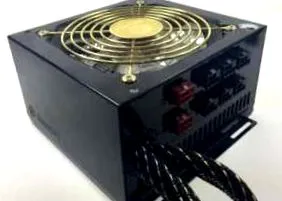
Вам потрібен цей блок живлення для вашого комп’ютера
Якщо вам доводиться замінювати несправний блок живлення або збирати комп’ютер, вам слід вирішити, який блок живлення придбати.
Перш ніж навіть подумати про придбання нового, слід перевірити, чи справді винен блок живлення. Прочитайте про це тут: https://www.tippscout.de/alte-computer-reparieren_tipp_1817.html)
Важливим аспектом при виборі джерела живлення є конструкція. Найпоширенішими є випадки ПК, до яких належить блок живлення ATX. Вони мають стандартні розміри 150 х 140 х 84 міліметри (ширина/глибина/висота).
Для особливо великих випадків були розроблені версії ATX “ATX large” та “EPS”, які глибші на 20 міліметрів (ATX великі) та на 90 міліметрів (EPS). Як правило, більша конструкція використовується для реалізації ще більш потужних джерел живлення.
В принципі, всі ці типи взаємозамінні. Оскільки в місці, де вони прикручені до корпусу, вони спроектовані однаково. У випадку з більш глибокими конструкціями, слід лише переконатися, що всередині достатньо місця.
На додаток до ATX та EPS існує велика кількість інших конструкцій для більш компактних типів житла. Найкраще, що слід зробити тут, - це придбати блок живлення разом з корпусом, щоб обидва дійсно поєднувались на 100%.
Визначте правильну потужність
Якщо блок живлення малий, тобто він робить менше, ніж вимагає ПК, це може залишатися непоміченим протягом тривалого часу. Оскільки потреба в енергії комп’ютера сильно коливається в залежності від завдань. Зокрема, ігри з більш складною графікою сильно навантажують джерело живлення, оскільки вони вимагають як процесора, так і відеокарти. Тож може бути так, що комп’ютер виконує свою роботу цілими днями, але ламається після роботи, якщо ви побалуєте себе грою.
Однак надто велике джерело живлення теж не годиться. Оскільки ефективність електроніки, що міститься в ній, значно нижча в нижчому діапазоні навантажень. Отже, у вас вищі витрати на електроенергію, ніж насправді необхідні.
Тож найкраще, якщо максимальна потреба в енергії комп’ютера та потужність блоку живлення будуть не надто віддаленими. Наскільки високий попит насправді, можна досить точно розрахувати. Інтернет-калькулятор, такий як Gaming PC Test, допомагає тут: http://gamingpctest.de/netzteil-rechner/
Чи достатня вам проста оцінка потреби в електроенергії замість точного розрахунку? Тоді ось наш особистий досвід: типовий офісний комп’ютер, який також може час від часу грати в ігри, добре поєднується з джерелом живлення 350-400 Вт. Ігрова система з “товстою” графічною картою потребує приблизно від 550 до 600 Вт.
Ефективність настільки важлива
Кілька років тому кілька виробників розпочали кампанію "80 плюс". Щоб блок живлення отримав цю етикетку, він повинен мати ефективність не менше 80%. Іншими словами: під час перетворення може бути втрачено максимум 20% енергії, що поглинається через мережну вилку.
З часом з’явилися нові додаткові заняття з ще кращою ефективністю. Потім вони мають такі добавки, як «золото» або «платина», і досягають ефективності до 91%.
Але як би це не було похвально, коли електроенергія економиться як ресурс: кілька відсотків більше навряд чи впливають на річний рахунок, але ціна придбання зазвичай значно вища. Розумним компромісом тут є вибір найпростішої категорії «80 плюс» під назвою «Бронза». Він пропонує розумну ефективність за вигідною ціною.
Блоки живлення з цим логотипом мають ефективність 80% і більше. - (Фото: Маркус Шраудольф)
Вихідна потужність як роз’ємна система
Раніше всі вихідні кабелі для підключення компонентів ПК були міцно припаяні до джерела живлення, сьогодні кожен виробник також пропонує пристрої з модульними системами. В описі пристрою це обладнання часто ідентифікується із ключовим словом “управління кабелем”.
Блоки живлення також мають вбудовані кабелі для стандартних з'єднань, таких як материнська плата, але лише розетки для всього іншого, до яких можна підключити різні типи кабелів.
Блоки живлення з такими розетками забезпечують особливо гнучку конфігурацію з'єднувальних кабелів (Фото: Markus Schraudolph)
Очевидна перевага: вам потрібно лише зібрати те, що потрібно, і в корпусі менше метушні. Крім того, завдяки широкому діапазону можливих варіацій, ці джерела живлення підходять для всіх застосувань.
Як встановити блок живлення
Переконайтеся, що всі деталі, над якими ви працюєте, відключені від електромережі. Навіть якщо немає ризику пошкодження від статичної зарядки, не завадить доторкнутися до оголеної труби опалення або крана перед початком роботи, щоб ваше власне тіло могло розрядитися.
Зніміть наявний блок живлення
Якщо ви замінюєте старий блок живлення, спочатку від'єднайте його лінії живлення до материнської плати та периферійних пристроїв. Товстий роз'єм на материнській платі має засувку з одного боку із гачком, який ви можете звільнити, натиснувши.
Потім викрутіть чотири гвинти на зовнішній стороні корпусу. Зазвичай блок живлення можна зняти згодом.
Якщо ні, то щось заклинило, і вам доведеться спробувати трохи зусилля, або у корпусі є засувка, яку потрібно потягнути перед відключенням джерела живлення.
Це може бути, наприклад, невелика вкладка з виліпленим носом, яку потрібно натиснути спочатку.
На додаток до гвинтів, деякі корпуси ПК закріплюють блок живлення замком, наприклад, тут металевим шпунтом. (Фото: Маркус Шрадольф)
Підготуйте новий блок живлення
Оскільки підключення кабелів при установці в блоки живлення за допомогою модульної системи, як правило, досить хитке, вам слід заздалегідь визначити та підключити необхідні кабелі.
Окрім витратних матеріалів для материнської плати та периферійних пристроїв, сюди входять також додаткові підключення на материнській платі та відеокарті, залежно від обладнання.
Наприклад, ваша материнська плата може мати 4-контактний роз'єм біля основного процесора.
Багато материнських плат мають підвищені вимоги до енергії, тому хочуть отримувати додаткове живлення через таку розетку. (Фото: Маркус Шрадольф)
Додаткове джерело живлення належить до розетки і повинно бути позначене на кабелі ярликом “CPU” або подібним.
Відеокарти мають або плоску розетку, в яку можна вставити ті самі штекери, що й у DVD-накопичувачі, або 6-контактний спеціальний роз'єм для вставних карт. Маркування на блоці живлення або кабелі для цього зазвичай має «PCI-Express» або просто «PCI-E».
Якщо відеокарта має цю додаткову розетку, її також потрібно підключити до джерела живлення, щоб ПК запустився. (Фото: Маркус Шрадольф)
Встановіть і підключіть блок живлення
Вставте блок живлення у корпус і подивіться на задню частину корпусу ПК. Виріз для вентилятора повинен бути повністю вільним, а отвори для гвинтів повинні відповідати.
Якщо це не виглядає добре, знову вийміть блок живлення і поверніть його назад, повернувши на 180 градусів як тест. Якщо все підходить, ви можете вкрутити чотири гвинти і зафіксувати блок живлення.
Ви можете підключити лише широкий роз’єм материнської плати з його 24 контактами в одному напрямку. Таким чином, захищена зворотна полярність. Якщо ваш роз’єм складається з двох частин, 20-контактної основи та 4-контактного розширення, спочатку потрібно з’єднати їх, а потім підключити. Те, як вони поєднуються між собою, повинно бути видно з символів та дизайну шва.
Деякі штекери для материнської плати розділені на дві частини, як показано на малюнку, завдяки чому можна поставити 20, а також 24-контактні розетки. (Фото: Маркус Шрадольф)
Потім підключіть усі кабелі для периферійних пристроїв, таких як DVD-накопичувачі, кардридери або жорсткі диски. Нарешті, є додаткові підключення для відеокарти та материнської плати. Тут нічого не забувайте, інакше ваш комп’ютер або не видаватиме звуку, коли ви його ввімкнете, або, принаймні, не запускатиметься.
Якщо материнська плата має лише 20-контактний роз'єм
Старі материнські плати мають основний блок живлення, який має менший 20-контактний роз’єм. На щастя, новіший стандарт з 24 полюсами є сумісним назад, тому він має те саме призначення PIN-коду, що і старе з'єднання, так що ширший штекер можна без вагань підключити до старого типу розетки.
Якщо новий роз'єм має - як описано - 20 полюсів плюс чотириполюсне додавання, це дуже просто: Ви просто пропускаєте додавання.
Якщо, навпаки, 24-контактний штекер «виготовлений з цільної частини», ви можете спробувати підключити його просто так. Кінець з чотирма кабелями кольорів червоний/жовтий/оранжевий/чорний тоді просто виступає.
Порівняння розмірів 20 і 24-контактних штекерів живлення - (Фото: Markus Schraudolph)
Якщо широкий роз’єм неможливо підключити механічно, оскільки простір на друкованій платі зайнятий компонентом, просто обріжте два останніх подвійних ряди ножем. Будьте обережні: це НЕ сторона штекера з двома помаранчевими кабелями живлення поруч один з одним, а інша.
Не потрібні кабелі чотирьох контактів мають кольори червоний/жовтий/оранжевий/чорний. Під час різання переконайтеся, що ви залишаєтесь посередині між штифтами, щоб на ньому не було оголено жодного металу.