Встановіть драйвери в Windows 10, 7, 8 та Co
4 хв Час читання коментарів 2
Щоб новий пристрій, такий як відеокарта, принтер або USB-накопичувач, працював у Windows, спочатку потрібно встановити відповідний драйвер. Здебільшого Windows робить це автоматично. Але бувають також ситуації, коли вам доведеться встановлювати драйвери вручну. Ми покажемо вам, як це зробити.
Windows 10
Крім екрану та клавіатури, на пересічному комп’ютері також є динаміки, принтери, ігрові контролери, USB-накопичувачі та жорсткі диски. Щоб пристрої функціонували та правильно розпізнавалися Windows, потрібні так звані драйвери. Це невелика частина програмного забезпечення, яка виконує функцію інтерфейсу між пристроєм (апаратне забезпечення) та операційною системою (програмне забезпечення).
Встановіть драйвери в Windows 10, 7, 8, XP та Vista
Версії Windows від Windows XP до Windows 10 мають бібліотеку стандартних драйверів - якщо ви підключаєте пристрій, Windows зазвичай розпізнає, що це таке, і автоматично встановлює відповідні драйвери (plug-and-play).
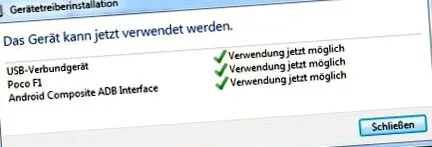
Однак може статися так, що Windows не встановлює драйвери. Причини:
- Немає стандартних драйверів для пристрою.
- Встановлений драйвер Windows не працює і призводить до помилок.
Windows відображає в диспетчері пристроїв усі пристрої з несправними або не встановленими драйверами. Ви можете впізнати їх за жовтими знаками оклику:
З більш потужними периферійними пристроями, такими як графічні карти, вам доведеться встановлювати драйвери самостійно. Як правило, працюють і стандартні драйвери, але тоді ігри працюють не так гладко, як у драйверів виробника.
Крім того, багато виробників регулярно оновлюють драйвери своїх пристроїв. Наприклад, якщо ви переходите з Windows 7 на Windows 10 безкоштовно, вам зазвичай доводиться встановлювати нові драйвери - навіть якщо ви все ще використовуєте той самий пристрій.
Ось як ви встановлюєте драйвери - навіть без Інтернету
- Якщо ви купуєте новий пристрій, наприклад принтер, в комплект поставки зазвичай входить DVD або CD з необхідними драйверами.
- Вставте DVD і починайте інсталяцію. Майстер встановлення зазвичай запускається автоматично. Вам просто потрібно натиснути на «Почати встановлення» або щось подібне.
- Крім того, ви можете знайти архів даних на DVD/CD. Тут шукайте файл Setup.exe для встановлення драйверів.
Перевага цього методу: Ви також можете встановити драйвер без Інтернету, оскільки всі необхідні дані є на DVD. Тим часом, однак, фізичних носіїв даних стає все менше, і виробники посилаються на свої веб-сайти для завантаження драйверів.
Завантажте нові драйвери: Нові версії драйверів зазвичай можна знайти лише в Інтернеті. Якщо вам потрібні драйвери, вам слід відкрити веб-сайт відповідного виробника та здійснити пошук в області завантаження драйверів. Як приклад, ми зв’язали тут область завантаження AMD - інші виробники пропонують подібні області на своїх веб-сайтах.
Ви можете вирішити інші проблеми в Windows 10 за допомогою нашого способу усунення несправностей:
Встановіть вручну відсутні або несправні драйвери в Windows
Якщо драйвер відсутній або він не працює належним чином, відповідний пристрій виділяється в диспетчері пристроїв жовтим попереджувальним символом. Як встановити драйвер через диспетчер пристроїв:
- Натискає комбінацію клавіш Windows + R, щоб відкрити діалогове вікно запуску.
- Друкує devmgmt.msc та натисніть Введіть, щоб відкрити диспетчер пристроїв.
- Клацніть правою кнопкою миші на пристрої, для якого потрібно вручну встановити драйвер.
- Обрані "Драйвер оновлення"з.
- Або ви дозволяєте Windows автоматично шукати драйвери на "комп'ютері та в Інтернеті", або ви обираєте другий варіант, щоб вказати цільовий каталог на DVD або жорсткому диску з необхідними драйверами.
- Другий варіант, як правило, є більш надійним, особливо якщо ви хочете встановити певні або старіші драйвери для пристрою.
- Потім Windows встановлює драйвери, якщо вони підходять для пристрою.
Нехай Windows встановлює стандартні драйвери
Якщо ви хочете, щоб загальні стандартні драйвери знову встановили Windows, ви можете видалити драйвери в диспетчері пристроїв. Це означає, що Windows найпізніше при наступному перезавантаженні знову розпізнає апаратне забезпечення та встановить стандартні драйвери через plug-and-play, якщо такі є.
Якщо виникли проблеми або у вас є інші рішення, напишіть нам у коментарях.