Встановіть відеокарту - ось як це працює
8 хв Час читання
Ви хочете встановити нову відеокарту, тому що ігри заїкаються зі старою або графічні програми, такі як Photoshop, заїкаються, незважаючи на достатньо оперативної пам'яті? У цьому посібнику ми покажемо вам, як це зробити. Ми також пояснюємо важливість V-RAM, DirectX, SLI та Crossfire.
Якщо ігри більше не працюють без перешкод на ПК або графічні програми, такі як Photoshop, починають здригатися, незважаючи на достатню пам’ять, зазвичай потрібна нова відеокарта. Найвідомішими виробниками графічних чіпів є AMD з торговою маркою Radeon та Nvidia з торговою маркою GeForce. Ми показуємо, як ви їх вбудовуєте, і на що потрібно звернути увагу заздалегідь.
Важливо: Перш ніж купувати або встановлювати нову відеокарту, слід перевірити, чи достатньо місця у вашому ПК для неї.
Встановіть відеокарту: AMD або Nvidia?
При пошуку правильної відеокарти часто обговорюється питання, чи краще AMD чи Nvidia. Однак загальної відповіді на це немає. Відеокарти Nvidia, як правило, більше підходять для ігор. Однак графічні карти AMD повинні пропонувати більшу продуктивність у бюджетному діапазоні. Однак, як правило, ви будете шукати найкраще співвідношення ціни та якості для своїх потреб. Однак існують і інші компоненти, що визначають продуктивність графічної карти - наприклад, номер моделі, розмір пам'яті V-RAM та версія DirectX.
Встановіть правильну відеокарту: на що слід звернути увагу?
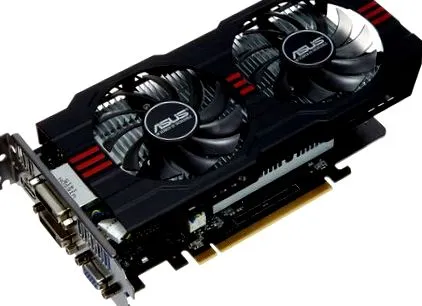
Перш ніж встановлювати відеокарту, переконайтеся, що вона правильна: розумні відеокарти, з якими в поточні ігри можна грати на середніх налаштуваннях, можна придбати приблизно за 100 євро. Для хорошої відеокарти середнього класу вам слід запланувати близько 200 євро. Якщо ви інвестуєте більше, майже нічого не залишається бажати, і ви також можете грати в роздільній здатності 4K, за умови, що ігри це підтримують.
потужність
Номер моделі зазвичай найбільше говорить про продуктивність графічної карти. Часто він складається з торгової марки та вбудованого графічного процесора (GPU) відеокарти. Як приклад: для відеокарти Radeon R9 290 Radeon є торговою маркою, а R9 290 - графічним процесором. З GeForce GTX 970 GeForce є торговою маркою, а GTX 970 - це вбудований графічний процесор.
На сьогодні остання серія графічних процесорів від Nvidia - це серія 900; у AMD це серія R9 3XX. Однак більші цифри не завжди означають швидшу роботу графічних карт. Наприклад, GeForce GTX 960 від Nvidia 2015 року не сильніша за попередню відеокарту GeForce GTX 770 2013 року, що також рекомендується для гри The Witcher 3. Отже, відеопам'ять також відіграє певну роль.
V-RAM
Але те, що відеокарта має багато відеопам’яті (V-RAM), ще не означає, що вона краща за іншу з меншою пам’яттю. Наприклад, у випадку з іграми, скільки V-RAM їм потрібно, залежить від того, як вони оптимізовані. Однак нинішні відеокарти зазвичай мають достатньо V-RAM. Орієнтир: Завдяки 2 ГБ пам'яті GDDR5 ви вже в хорошій формі. Для відеокарт від 200 євро це може бути 4 ГБ V-RAM.
Directx 12
Directx - це колекція програмних інтерфейсів для розробників графіки та ігор. Це також сприяє якості гри. Переконайтеся, що ваша нова відеокарта підтримує принаймні DirectX 11 або навіть краще DirectX 12. З останньою ви також зможете поєднувати відеокарти AMD та Nvidia, якщо це необхідно - у режимі SLI Crossfire.
Встановіть графічну карту: активну або пасивну, високопрофільну або низькопрофільну?
Більшість найпотужніших відеокарт мають активне охолодження за допомогою вентилятора, як процесор на материнській платі. Вони відомі як високі профілі. Для встановлення в ПК це означає, що потрібно передбачити більше місця в корпусі для активних та гучних відеокарт. Вони іноді займають удвічі більше місця, ніж звичайна відеокарта. Після встановлення це може охоплювати слоти PCI або інші підключення, щоб їх більше не можна було використовувати. Якщо ваш ПК замалий, можливо, вам запропонують низькопрофільну версію.
Низькопрофільні графічні картки розроблені для зменшення розміру та призначені для використання у вузьких та обмежених корпусах ПК. Часто вони також мають пасивне охолодження у вигляді охолоджуючих ребер або радіаторів. Перевага: низькопрофільні відеокарти займають менше місця в корпусі ПК і менше енергії, але також менш потужні, ніж їх старші брати.
Встановіть відеокарту: SLI та Crossfire
Якщо ви хочете встановити дві відеокарти, у вас є подвійна система графічного процесора. Якщо графічних карт декілька, це називається системою з декількома графічними процесорами. Відеокарти одного виробника зазвичай працюють разом. Під час установки вони з'єднуються з так званим мостом. У AMD технологія підключення називається Crossfire, у Nvidia - SLI. Звичайно, у корпусі ПК має бути достатньо місця для декількох відеокарт.
Однак дві відеокарти не означають подвійної продуктивності. Зазвичай це збільшується лише на 25-50 відсотків. V-RAM обох відеокарт теж не складається, скоріше він клонований. Отже, дві відеокарти, кожна з 2 ГБ V-RAM, в основному працюють разом з 2 ГБ V-RAM.
Перед встановленням: Чи достатньо джерела живлення для графічної карти?
Перш ніж встановлювати нову відеокарту, слід перевірити, чи забезпечує блок живлення необхідне живлення. Зазвичай ви знайдете максимальну кількість ват, що подається на джерело живлення. Для ігрового ПК це повинен бути блок живлення принаймні 500 Вт. Якщо ви використовуєте кілька відеокарт одночасно або встановили інші компоненти, що вимагають великої потужності, це вже повинен бути блок живлення потужністю 600 Вт.
Для комп'ютера середнього класу з низькопрофільною графічною картою може бути також достатньо джерела живлення потужністю 400 або 500 Вт.
Встановіть відеокарту
Щоб встановити графічну карту в ПК, виконайте такі дії:
- Вимикає ПК, витягує шнур живлення з блоку живлення і відкручує корпус. Тепер покладіть корпус уздовж на підлогу, щоб ви могли заглянути зверху.
- Краще доторкнутися до обігрівача перед розпаковуванням та торканням відеокарти, щоб розрядилася статична електрика. Це може пошкодити графічні карти.
- Поточні відеокарти вбудовані в з'єднання PCI Express - коротше: PCIe 3.0 x16. Старі відеокарти все ще використовували слот AGP.
Після встановлення відеокарти ви підключаєте всі необхідні кабелі та вмикаєте ПК. Потім Windows спочатку встановить нові стандартні графічні драйвери. Однак вам слід використовувати драйвери відеокарти виробника, щоб отримати повну продуктивність. Дізнатися, як це зробити, можна тут: Як оновити драйвери відеокарти.
Якщо ваша відеокарта працює, ви можете використовувати індекс продуктивності Windows, щоб перевірити, чи є вузьке місце в системі ПК: Windows 10: Показати індекс продуктивності.
Вбудована відеокарта: визначте вузькі місця за допомогою індексу продуктивності Windows
Якщо ви встановили графічну карту на ПК, ви можете перевірити її порівняння з іншим обладнанням ПК. Ви можете виявити вузьке місце, яке сповільнює роботу всього ПК.
Хорошим способом дізнатися, яке обладнання найбільше уповільнює роботу ПК, тобто знайти так зване вузьке місце, є індекс продуктивності Windows. Це перевіряє всі основні компоненти ПК на їх продуктивність, а потім призначає цифри від 1,0 (погано) до 7,9 (добре) як оцінку. Наприклад, якщо всі цифри приблизно 7,0, то у вас немає вузького місця в системі. Якщо кілька апаратних компонентів виходять з ладу, наприклад, в діапазоні 4,0 або нижче, нова відеокарта може не мати великої користі, і може бути корисно оновити оперативну пам’ять або навіть побудувати абсолютно новий ПК.
Щоб відобразити індекс продуктивності в Windows 7, виконайте такі дії:
- Натисніть комбінацію клавіш Windows + Пауза, щоб відкрити вікно Система.
- У текстовому розділі Система натисніть поруч із Класифікація на записі Індекс продуктивності Windows. До речі, є індекс продуктивності Windows, який потрібно оновлювати при встановленні нового обладнання. Потім натисніть кнопку Оновити.