WeTransfer, як надіслати великий файл
написання Футури
Опубліковано 27.09.2020
Змінено 10.06.2020
Ви хочете передати документ, фотографії, архів або будь-який тип файлу одному або кільком особам, але не можете, оскільки розмір електронних листів обмежений. Існує дуже простий і безкоштовний спосіб подолати цю перешкоду: WeTransfer. Сьогодні Futura пояснює, як надіслати великий файл за допомогою цієї онлайн-служби.
Якщо підключення до Інтернету має швидкість передачі лінії ADSL, може бути 1024 кбіт/с, наприклад, під час прийому. На прийомі це значення. "data-url ="/tech/definitions/internet-debit-1849/"data-more =" Читати далі "> Збільшуючи швидкість, стало дуже швидко завантажувати музичний альбом або фільм, дивитися серіали HD на Netflix і зробити тисячу речей, які колись були довгими або складними.
Довгий час для більшості користувачів Інтернету було також складно надсилати великий файл. Причиною було те, що розмір електронних листів, які можна було надіслати, часто був дуже обмежений. Були й інші альтернативи (наприклад, сервер FTP), але вони не були обов’язково доступними для широкої громадськості.
В даний час розмір електронних листів, які можна надіслати, все ще не перевищує кількох десятків мегабайт, причому обмеження варіюється залежно від постачальника послуг електронної пошти. З іншого боку, з’явилися прості та практичні рішення для передачі великих файлів, ми передусім думаємо про хмари, які дозволяють зберігати документи в Інтернеті та ділитися ними з іншими користувачами.
Ці послуги є чудовими, але існує не менш швидкий, простий і більш підходящий спосіб для тих, кому дуже рідко потрібно передавати великі файли іншим людям: WeTransfer. Цей безкоштовний онлайн-сервіс пропонує можливість надсилати файли розміром до 2 ГБ одержувачам на ваш вибір. Якщо ви обираєте преміум-план, тоді ліміт збільшується до 20 ГБ за партію. Важлива деталь: вона не вимагає жодної реєстрації. Futura пояснює, як це працює.
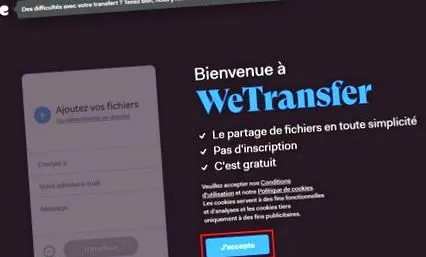
Щоб отримати доступ до WeTransfer, натисніть на посилання нижче, а потім на кнопку «Завантажити» на сторінці, що з’явиться: вас буде перенаправлено на домашню сторінку послуги:
Опинившись на домашній сторінці, перше, що потрібно зробити, це натиснути кнопку "Я приймаю", щоб затвердити загальні умови використання.
Додавання файлів
Потім вам слід вибрати, що ви хочете надіслати. Можна додати один або кілька файлів, вибираючи їх по одному, натискаючи кнопку «Додати свої файли», або безпосередньо імпортувати папку з усім її вмістом, натискаючи кнопку «Або вибрати папку». Загальний розмір переданих елементів може досягати 2 ГБ (або 20 ГБ для учасників Premium).
В обох випадках на екрані з'являється провідник файлів. Залежно від того, що ви вибрали раніше, клацніть на файлі (файлах) або папці для надсилання, а потім на "Надіслати", щоб перевірити дію.
Ви можете додати скільки завгодно файлів і папок, завжди в межах 2 ГБ. Для цього просто натисніть синій хрестик і виберіть "Файли" або "Папки". Список елементів, їх назва, номер та розмір відображаються на інтерфейсі.
Вкажіть себе відправником
Потім введіть свою адресу електронної пошти у відповідне для цього поле, щоб одержувачі знали походження відправленого вмісту.
Можна написати повідомлення до уваги ваших співрозмовників, зауважте, що це не є обов’язком.
Виберіть спосіб надсилання
Існує два способи надсилання файлів: електронною поштою або за посиланням.
Електронною поштою
У полі “Надіслати” напишіть до трьох адрес електронної пошти. Щоразу, коли ви додаєте його, натисніть клавішу "Enter", щоб мати змогу ввести новий.
Все, що вам потрібно зробити, це натиснути кнопку "Передати", щоб розпочати процедуру відправлення.
Потім ваші файли завантажуються на платформу WeTransfer. Після закінчення операції ви отримуєте повідомлення про те, що на вибрані адреси було надіслано електронне повідомлення та що передача файлів буде доступна протягом 7 днів.
За посиланням
У випадку, якщо вибрані товари слід надсилати більш ніж трьом особам, існує можливість створення посилання для спільного доступу. Для цього натисніть на піктограму, що представляє три крапки по колу (ліворуч від "Перенесення"). З'явиться поле "Надіслати як", потім виберіть "посилання".
Нарешті, натисніть "Завантажити", щоб розпочати завантаження ваших файлів на платформу.
Після завершення завантаження на екрані відображається посилання на спільний доступ. Клацніть на "Копіювати посилання", щоб зберегти його в буфер обміну. Тепер ви можете повідомляти його вибраним вами людям у спосіб, який вам найбільше підходить (електронна пошта, обмін миттєвими повідомленнями, соціальні мережі тощо), просто клацнувши правою кнопкою миші та натиснувши кнопку "Вставити".
Завантажити одержувачем
Якщо ви надіслали електронне повідомлення одержувачам, вони повинні натиснути на посилання, яке воно містить. Якщо ви повідомили пряме посилання, людям, які його мають, досить відкрити його.
В обох випадках ваші контакти перенаправляються на платформу WeTransfer. Вони просто повинні натиснути кнопку «Завантажити», щоб передати ваші файли на свій пристрій.
Примітка: через 7 днів файли, що зберігаються на WeTransfer, видаляються, і тому їх більше не можна завантажувати.