Заміна дисплея iPhone 6S - блог
Ваш дисплей iPhone 6S чорний? На ньому видно плями або розбите скло? У цих інструкціях ми покажемо вам, як ви можете легко відремонтувати дисплей iPhone самостійно за допомогою набору для ремонту дисплея iPhone 6S від iPhoneDisplayShop.de!
Ви знайдете все необхідне для цього в комплекті поставки.
Заміна дисплея iPhone 6S - інструкція з ремонту
- Переконайтеся, що ваш iPhone вимкнено.
- Переконайтеся, що у вас чиста, добре освітлена робоча поверхня.
- Ніколи не застосовуйте сили. Якщо деталь не вдається вирішити, зв’яжіться з нами, і ми допоможемо вам.
- Ніколи не «закручуйте» гвинти з силою. Важливі компоненти сидять під багатьма нитками. Якщо ви занадто туго вкрутите гвинт, ви можете непоправно пошкодити iPhone.
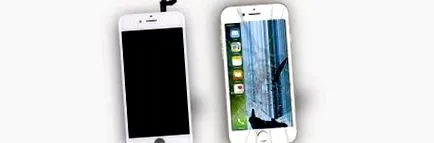
Необхідні інструменти:
Необхідні деталі:
Як замінити дисплей iPhone 6S:
Крок 1: Ослабте гвинти пенталоби
- Вимкніть iPhone 6S.
- Вийміть SIM-карту та тримач SIM-картки з вашого iPhone
- Видаліть два • 3,4-мм гвинти пенталопи біля зарядного гнізда/гнізда.
ВАЖЛИВО: Якщо ваш iPhone 6S неможливо вимкнути через несправний дисплей, дуже важливо почекати, поки акумулятор не розрядиться, перш ніж починати ремонт.
Крок 2: нагрійте блок дисплея
- Прогрійте раму дисплея феном, термопістолетом або поставте на теплий обігрівач.
Крок 3: Відокремте дисплей від корпусу
- Тепер міцно тримайте футляр однією рукою. Потягніть присоску, щоб відокремити блок дисплея від корпусу.
- Коли ви трохи підняли блок дисплея, ви можете за допомогою пластикового важеля зняти клей між корпусом і блоком дисплея.
Порада: Наберіться терпіння з цим кроком! Після того, як вузол дисплея міцно закріпиться на місці, потягніть рівномірно та з силою. Дисплей зламаний занадто погано і присоска не тримається? Тоді ви можете наклеїти шматок пакувальної стрічки на місце і розмістити там присоску.
Крок 4: виправте дисплей
- Відкрийте дисплей під кутом 90 градусів знизу вгору. Прикріпіть блок дисплея до склянки або чогось подібного, як показано на малюнку. Таким чином, ви можете безперешкодно працювати у своєму iPhone.
Крок 5: Ослабте металеву кришку акумулятора
- Відкрутіть два гвинти (1х • 2,9 мм, 1х • 2,2 мм) з металевої кришки над роз’ємом акумулятора.
ВАЖЛИВО: У цей момент особливо важливо використовувати правильні гвинти. Якщо ви закрутите занадто довгий гвинт у неправильному місці, iPhone може бути непоправно пошкоджений.
Крок 6: Зняття металевої кришки
- Обережно зніміть металеву кришку над роз'ємом акумулятора.
Крок 7: Ослабте з'єднувальний кабель акумулятора
- За допомогою пластикового важеля обережно від'єднайте з'єднувальний кабель акумулятора.
ВАЖЛИВО: Ні в якому разі не використовуйте металевий інструмент, щоб послабити його! Це може спричинити коротке замикання.
Крок 8: Зняття кришки гнучкого кабелю дисплея
- Відкрутіть чотири гвинти (1x • 2.8 мм, 3x • 1.2 мм) на кришці кабелю для підключення дисплея.
ВАЖЛИВО: У цей момент особливо важливо використовувати правильні гвинти. Якщо ви повернете занадто довгий гвинт у неналежному місці, iPhone може бути непоправно пошкоджений.
Крок 9: зніміть кришку
- Тепер ви можете обережно зняти кришку гнучкого кабелю дисплея.
Крок 10: Ослабте з'єднувальний кабель дисплея
- За допомогою пластикового важеля від'єднайте з'єднувальні кабелі від друкованої плати. Будьте обережні, щоб у процесі не пошкодити штирі роз’єму.
Порада: Коли ви встановлюєте новий дисплей iPhone 6S, ви можете легко зрозуміти, що з'єднання належним чином задіяні.
Крок 11: Вийміть дисплей
- Тепер ви можете обережно вийняти дисплей. Ви помітите, що дисплей дуже трохи зачепив верхній край. Тому трохи закрийте дисплей, щоб можна було відокремити його.
Порада: Вставляючи новий дисплей, почніть з верхнього краю iPhone. Ви можете "повісити" верхню сторону дисплея в корпус.
Крок 12: Видаліть кнопку додому
- Відкрутіть три • 1,7-мм гвинти Phillips на кришці домашньої кнопки.
Крок 13: Зніміть кришку кнопки додому
- Тепер обережно зніміть кришку кнопки додому.
Крок 14: Вийміть роз'єм кабелю кнопки додому
- Від'єднайте кабель домашньої кнопки від роз'єму. Роблячи це, натискайте трос трохи вгору, а потім убік.
Крок 15: Вийміть кнопку головного з корпусу
- Тепер ви можете за допомогою пінцета зняти кнопку додому з корпусу. Злегка натисніть на кнопку додому, щоб вона звільнилася від кадру.
ВАЖЛИВО: Кабель та з'єднання на кнопці додому надзвичайно чутливі. Тож будьте дуже обережні. Хоча кнопка додому на iPhone 6S легко мінлива, функція Touch ID працює лише з оригінальною кнопкою додому.
ПРИМІТКА: Якщо ви замовили заздалегідь зібраний дисплей iPhone 6S з дрібними деталями, такими як теплозахисний екран та вушна раковина, ви майже закінчили і можете розпочати встановлення нового дисплея. Будь ласка, прочитайте наші інструкції щодо герметизації та тестування дисплея в кінці інструкцій!
Крок 16: видаліть вушну раковину
- Ослабте три гвинти Phillips (2х • 2,3 мм, 1х • 1,3 мм) на вушній раковині/кришці передньої камери.
ВАЖЛИВО: Також на цьому кроці переконайтесь, що різні гвинти використовуються правильно.
Крок 17: зніміть кришку вушної раковини
- Тепер ви можете зняти вушну раковину/кришку передньої камери.
Крок 18: Вийміть модуль передньої камери
- Підніміть модуль передньої камери з виїмок у блоці дисплея
Крок 19: складіть модуль передньої камери
- Обережно складіть модуль передньої камери вліво, щоб отримати доступ до вушної раковини знизу.
Крок 20: Зніміть датчик освітлення передньої камери Flex
- Тепер обережно притисніть кабелі до лівої сторони дисплея. Будьте обережні, щоб не торкнутися контактів на кожному кабелі. Це може спричинити коротке замикання. Тепер обережно вийміть мікрофон, включаючи кабель датчика.
Крок 21: зніміть тепловий екран
- Викрутіть сім гвинтів із головкою Phillips • 1,3 мм, що кріплять тепловий екран.
Крок 22: Послабте підключення додому
- Тепер обережно від'єднайте з'єднання кнопки додому від друкованої плати.
Порада: Роз'єм приклеєний до блоку дисплея. Якщо у вас виникли проблеми з відклеюванням, короткочасно нагрійте ділянку феном.
Крок 23: зніміть тепловий екран
ПРИМІТКА: Чудово, ви майже там і можете розпочати встановлення нового дисплея. Просто дотримуйтесь інструкцій назад. Будь ласка, прочитайте наші примітки щодо герметизації та тестування дисплея в кінці інструкції!
Заміна дисплея iPhone 6S - поширені запитання
Ви підключили новий дисплей iPhone 6S, і він працює не так, як слід? На ній видно смужки, світла пляма або дотик не працює? Нема проблем! У більшості випадків це незначна проблема. Ось декілька порад, якими ви можете самостійно вирішити проблему.
Це може статися, якщо дисплей iPhone не повністю вдавлений у рамку. Знову викрутіть два гвинти пенталоби і перевірте, чи дисплей не стирається з корпусом.
Іноді дисплей сидить у корпусі дуже щільно, тому у вас виникає відчуття, що дисплей ламається, якщо потягнути та натиснути далі. Рекомендуємо зігріти край iPhone феном або термопістолетом. Ніколи не тягніть раптово, досить рівномірно та рівномірно.
- У більшості випадків це пов’язано із з'єднувальними кабелями дисплея. Перевірте кабельні з'єднання ще раз. Навіть якщо ви все зробили правильно під час складання, часто трапляється так, що кабелі від'єднуються від інтерфейсу.
- Від'єднайте кабелі дисплея від друкованої плати та знову підключіть їх. Після того, як ви прикріпили металеву кришку до кабелів дисплея, натисніть на металеву кришку, щоб кабелі правильно закріпилися.
- Потім слід виконати м’який скидання. Не хвилюйтеся, тут дані не будуть втрачені. Для цього одночасно натисніть кнопку ввімкнення/вимкнення та кнопку головного екрана. Утримуйте кнопки натиснутими, доки посередині екрана не з’явиться логотип Apple. Це займає близько 20 секунд. Тепер ви можете відпустити обидві кнопки
Спробуйте м’який скидання, не хвилюйтеся, ви не втратите жодних даних. Для цього одночасно натисніть кнопку ввімкнення/вимкнення та кнопку головного екрана. Утримуйте кнопки натиснутими, доки посередині екрана не з’явиться логотип Apple. Це займає близько 20 секунд. Тепер ви можете відпустити обидві кнопки
- Може трапитися так, що кабель домашньої кнопки від'єднався від роз'єму. Перевірте підключення ще раз.
- Можливо, ви пошкодили кабель кнопки додому або одну з навколишніх мікросхем. Незважаючи на те, що головну кнопку можна поміняти, функція TouchID працює з оригінальною домашньою кнопкою з міркувань безпеки. Єдиний спосіб зберегти функцію TouchID - це відремонтувати її безпосередньо Apple. Якщо ви можете обійтися без функції TouchID, ви знайдете потрібну запасну частину в нашому магазині.
- Перекалібруйте головну кнопку. Відкрийте стандартну програму на своєму iPhone (календар, нотатки, спільний доступ тощо). Натискайте кнопку ввімкнення/вимкнення, доки не з'явиться повзунок вимкнення. Тепер натисніть кнопку головного екрана та утримуйте її натиснутою, доки ви не повернетесь у раніше відкриту програму, а потім ваш iPhone закриє її.
Ось як можна зняти піки напруги:
- Знову відкрийте iPhone.
- Від'єднайте акумулятор від друкованої плати.
- Від'єднайте з'єднувальні кабелі дисплея.
- Натискайте перемикач увімкнення/вимкнення приблизно 20 секунд.
- Знову підключіть дисплей.
- Натискайте перемикач увімкнення/вимкнення приблизно 20 секунд.
- Знову підключіть акумулятор.
- Запустіть iPhone.
- Виконайте м’який скидання: перемикач увімкнення/вимкнення та кнопка додому (до iPhone 6) або кнопка зменшення гучності (з iPhone 7).
У поодиноких випадках може статися, що дисплей працює належним чином лише після 2-3 спроб підключення.
Відкрийте iPhone і перевірте підключення гнучкого кабелю до друкованої плати. Якщо кабель ослаб, підключіть його ще раз, оскільки кабель відповідає за роботу камери FaceTime.
І тут проблема полягає в гнучкому кабелі основної камери: відкритий
iPhone і перевірте, чи правильно вийняті штекери чи кабель не розімкнувся.
Точки тиску на дисплеї можуть мати різні причини:
- викривлена рамка
- Гвинти були вкручені занадто туго
- батарея неправильно встановлена або роздута
Відкрийте iPhone і подивіться, в чому проблема. Перевірте рамку дисплея. Також уважно подивіться на акумулятор, якщо він надувся, його слід якомога швидше вийняти з корпусу і більше не використовувати. Якщо акумулятор надувся, вам не залишається нічого іншого, як замінити його. У нас ви отримуєте не тільки дисплеї, але й акумулятори iPhone, аксесуари для iPhone та інші запчастини для iPhone.
Якщо ви хочете замінити екран вашого iPhone, оскільки він раніше був зламаний або пошкоджений, то восени може бути зламано не лише ваш дисплей. Коли мобільний телефон падає, рамка також може бути трохи зігнута, що означає, що дисплей не підходить точно. Тож спочатку перевірте тут, чи можете ви виявити будь-які пошкодження рами.