Замініть блок живлення
Потужність ПК часто є “бідним двоюрідним братом” компонентів. Це (помилково) вважається не найважливішим елементом. Поганий джерело живлення матиме погану ефективність, в першу чергу, а це означає, що якщо він має ККД 70%, наприклад, на спожиті 100 Вт, комп'ютер може використовувати лише 70 Вт. Або витратити решту 30 Вт, як ви кажете? просто розсіюється у вигляді тепла! Це означає, що погане джерело живлення нагрівається, і тому вентилятору охолодження доведеться багато працювати, а отже, видавати шум! Іншим важливим моментом є стабільність напруг, що подаються блоком живлення. Дуже часто неякісні блоки живлення не дають стабільних напруг, що може скоротити термін служби компонентів ПК або в гірших випадках навіть пошкодити їх. Сайт CanardPC навіть повідомляє про випадки блоків живлення, які можуть відключити вашу електричну установку.
Ось чому я рекомендую вибирати їжу, сертифіковану "80 Plus", щоб забезпечити хорошу якість.
Звичайно, ми повинні дотримуватися пропорції! Немає питання вкладати 80 - 120 € в блок живлення для конфігурації офісу на 300 €!
Вибір дієти
У вас є два варіанти, або ви просто купуєте блок живлення тієї ж потужності (або еквівалент), або, як і я, ви інвестуєте в більший блок живлення для більш "довгострокової" покупки. Потім вам слід зробити вибір, який відповідає вашому використанню. Для офісного використання джерела живлення потужністю 400 Вт буде більш ніж достатньо. Якщо ви хочете грати, оскільки відеокарта є дуже споживаним компонентом, вам знадобиться блок живлення потужністю понад 550 Вт. Також не варто потрапляти в пастку бажання придбати занадто потужний блок живлення. Насправді, оптимальна ефективність становить близько 50% від номінальної потужності. Тому надмірний блок живлення буде використовуватися в районах з гіршими показниками. Тоді, звичайно, вся справа в бюджеті, який ви хочете витратити на цю покупку. Детальніші вказівки див. У статті commentcamarche.net. Існують також необхідні калькулятори потужності залежно від вашої конфігурації. Це не обов'язково на 100% правильно, але це може дати вам уявлення.
Додаткові рекомендації: завжди віддайте перевагу джерелам живлення з великими вентиляторами (мінімум 12 см), які є більш ефективними та потенційно менш шумними, ніж менші вентилятори. Також уникайте якомога більше так званих джерел живлення “No name” або брендів, таких як Advance, Heden ...
Подальші посилання
Порівняння джерел живлення менше 500 Вт
Порівняння джерел живлення від 500 до 800 Вт
Зняття старого джерела живлення
- Матеріал: хрестова викрутка
- Час: 5-10 хвилин
Перш за все, не забудьте вимкнути комп’ютер і від’єднати кабель живлення. Для зручності я також рекомендую від'єднати всі кабелі (USB, відео) від задньої панелі комп'ютера. Після видалення бічної панелі покладіть комп’ютер, щоб мати легкий доступ до внутрішньої частини. Від'єднайте всі кабелі живлення (жорсткий диск, оптичний привід, материнська плата.):
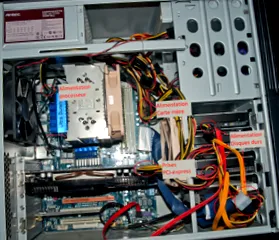
Клацніть на зображення, щоб збільшити
Після того, як всі кабелі були відключені, ви можете вимкнути джерело живлення. Для цього відкрутіть 4 гвинти, розташовані ззаду:
Клацніть на зображення, щоб збільшити
Після видалення всіх гвинтів ви можете обережно зняти блок живлення (обережно, щоб не пошкодити будь-які компоненти). Іноді оптичний привід може перекрити шлях живлення, тому вам потрібно видалити його, перш ніж ви зможете зняти/надіти блок живлення. Для цього від'єднайте кабель передачі даних та кабель molex (блок живлення), а потім відкрутіть 4 гвинти (по 2 з кожного боку). У моєму випадку саме кулер (блок охолодження процесора) блокує прохід. Тому його слід розібрати для зняття джерела живлення:
Клацніть, щоб збільшити зображення
Підключення нового джерела живлення
- Матеріал: хрестова викрутка
- Час: 5-10 хвилин
Не забувайте пилососити, щоб усунути якомога більше пилу, поки ви в цьому, це не може зашкодити! Тепер ви можете встановити новий блок живлення на місце (будьте обережні, використовуйте правильний напрямок, оберніть вентилятор до нижньої частини корпусу) і затягніть 4 фіксуючі гвинти на задній панелі корпусу:
Клацніть, щоб збільшити зображення
Потім починайте закріплювати всі силові кабелі:
- Материнська плата (штифт 20/24 отвори):
Клацніть, щоб збільшити зображення
Клацніть, щоб збільшити зображення
Клацніть, щоб збільшити зображення
- Жорсткі диски/оптичні диски (sata і molex)
Скористайтеся можливістю, щоб спробувати якомога краще розташувати різні кабелі, щоб забезпечити хорошу циркуляцію повітря та легкий доступ до різних елементів.
Переконавшись, що не забули жодного підключення, підключіть кабель живлення (переконайтеся, що перемикач встановлений на 0). Знову підключіть кабель монітора. Встановіть перемикач живлення в положення 1, а потім увімкніть комп'ютер. все повинно проходити нормально!
Як тільки все запрацює правильно, підключіть периферійний пристрій USB і не забудьте повернути оптичний привід на місце, якщо вам довелося його вийняти (звичайно, комп’ютер вимкнути) і замінити бічну панель корпусу.
Не починається, що робити?
Ви повинні продовжувати крок за кроком:
1: працюють вентилятори?
Якщо так, джерело живлення працює, перевірте, чи правильно підключили всі кабелі (особливо той, що призначений для процесора).
Якщо ні, джерело живлення не працює (переконайтесь, що кабель живлення надійно вставлений у розетку та перемикач увімкнений 1).
2: якщо на екрані нічого не відображається, переконайтеся, що ви знову підключили кабель монітора.
3: якщо під час запуску ви отримуєте повідомлення про помилку, як-от "немає системного диска", можливо, ви забули підключити живлення до жорсткого диска, де розташовані ваші вікна.
В основному, якщо ви підключите все назад правильно, це повинно працювати з першого разу. Найбільша складність, зрештою, полягає у виборі моделі годування.
Вуаля, ваша нова дієта на місці, легка, ні?