Замовляйте книгу про Windows 10 Йорга Хенле вже за адресою
Залиште коментар до "Windows 10".
Windows 10 - Новини (оновлення Redstone)

Windows 10 - Зрозуміле введення

Вікна на роботі для манекенів
Компактна Windows 10 для манекенів
Windows 10 - проста зміна
Інге Баумейстер, Аня Шмід
Тренер MCSA для Windows 10 - обов’язкові іспити, 2 том.
Ніколь Лауе, Томас Штайнбергер
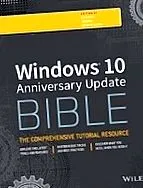
Біблія оновлення Windows 10-річчя
Роб Тідроу, Джим Бойс, Джеффрі Р. Шапіро
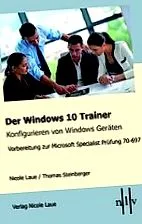
Ніколь Лауе, Томас Штайнбергер
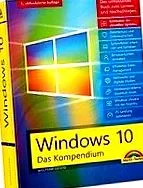
Windows 10 - Великий збірник, що включає всі поточні оновлення - Вичерпний посібник:
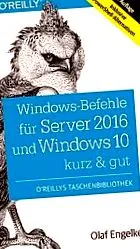
Команди Windows для Server 2016 та Windows 10 - короткі та хороші
Брайан Кетлін, Джеймі Хенрахан
Windows стає дитячою грою! У цій книзі ви знайдете всі поради та підказки, які полегшать повсякденне життя Windows. Пишіть електронні листи, відтворюйте музику та фільми, редагуйте фотографії або створюйте резервні копії даних. Просто дотримуйтесь інструкцій за малюнком і використовуйте Windows ще краще та вміліше.
Зробіть Windows швидшим
Налаштуйте Інтернет та мережу
Керуйте та редагуйте фотографії
Налаштування робочого столу та домашньої сторінки
Відтворюйте музику та фільми
Зареєструйте декількох користувачів
Робота з файлами та папками
Обслуговування та догляд за ПК
Поради щодо електронної пошти та OneDrive
Використовуйте програми ефективніше
Під капотом: реєстр
Частина I Поради щодо щоденної роботи. 12-й
1. Windows краще контролювати. 12-й
Корисні комбінації клавіш. 14-е
Огляд нового меню «Пуск». 16
Ось так побудований робочий стіл Windows. 18-го
Пристосуйте клавіатуру під свої потреби. 22-го
Налаштуйте поведінку миші. 24
Налаштуйте панель завдань розумно. 26-й
Збільште вигляд за допомогою колеса миші. 28
Збільште вигляд за допомогою лупи. 29
Пошук і пошук файлів. 30-й
Використовуйте нову функцію пошуку. 31
Вимкніть комп'ютер за допомогою вимикача живлення. 32
2. Налаштуйте Windows оптимально. 34
Закріпіть програми на панелі завдань. 36
Відновіть класичне меню "Пуск". 38
Оптимізуйте швидкий доступ у меню «Пуск». 40
Запустіть меню «Пуск» у повноекранному режимі. 42
Налаштуйте меню «Пуск». 44
Зробіть меню «Пуск» та панель завдань прозорими. 45
Видаліть поле пошуку з системного лотка. 46
Нові конструкції для вашої Windows 10. 47
Створюйте та позначайте нові групи. 48
Оптимізуйте налаштування екрана. 51
Налаштуйте параметри конфіденційності. 52
Керуйте та налаштовуйте сповіщення про програми. 54
Налаштуйте екран блокування. 56
Налаштуйте Windows 10 професійно. 58
3. Швидше працюйте з файлами та папками. 62
Огляд Експлорера. 64
Показати стрічку в Провіднику. 66
Так побудований шлях до файлу. 67
Показати розширення файлів. 68
Призначити розширення файлів. 69
Ось як працює «перетягування». 70
Додайте нову папку для швидкого доступу. 72
Стискайте папки, щоб заощадити місце для зберігання. 74
Скопіюйте файли на флешку. 76
Зробіть відсутні бібліотеки знову видимими. 77
Створіть власні бібліотеки. 78
Стискайте та розпаковуйте файли. 80
Відновлення або видалення видалених файлів. 82
власний символ. 84
Як створити липку замітку. 86
Розставте два вікна поруч. 88
Запустіть Провідник у каталозі "Цей ПК". 89
Частина II Поради щодо Інтернету, мережі та мультимедіа. 90
4. Налаштуйте Інтернет та мережу. 90
Підключіться до мережі WiFi. 92
Безпечно зашифруйте WLAN. 94
Прочитайте клавішу WLAN. 96
Як змінити радіоканал маршрутизатора. 98
Microsoft Edge: увімкніть перегляд InPrivate. 100
Змініть вигляд Microsoft Edge. 101
Створюйте нотатки веб-сайту. 102
Подання для читання в Microsoft Edge. 104
Імпортуйте вибране в Microsoft Edge. 106
Закріпіть веб-сайт у меню «Пуск». 107
Встановіть браузер за замовчуванням. 108
Захистіть паролі головним паролем. 109
В якості початкової сторінки встановіть кілька вкладок. 110
Шукати текст на веб-сторінці. 111
Як створити домашню групу. 112
Корисні веб-сайти. 116
Правильно налаштуйте брандмауер Windows. 118
Захисник Windows. 120
5. Поради щодо електронної пошти та OneDrive. 122
Встановіть Thunderbird. 124
Запустіть і налаштуйте Thunderbird. 128
Налаштуйте додаткові облікові записи електронної пошти. 132
Пишіть та надсилайте електронні листи. 134
Створіть нові папки повідомлень. 138
Надсилайте та отримуйте електронні листи в Інтернеті. 140
OneDrive: створення Інтернет-папки. 144
Помістіть файли в Інтернет. 146
Створення документів Office. 148
6. Більше насолоджуйтесь фотографіями. 150
Передайте фотографії з цифрової камери. 152