Запис звуку в QuickTime Player Mac; i
Дослідження в 2 334 676 Продукти
Запитання: Я хотів би використовувати програвач QuickTime, щоб зробити запис на екрані, включаючи звук - точніше: мої голосові коментарі - на моєму MacBook Pro. Поки що я не зміг записати свою онлайн-лекцію зі звуком.
Mac & i відповідає: Звичайно, ви можете одночасно записувати зображення та звук за допомогою програвача MacOS QuickTime. Точна процедура залежить від того, яке джерело звуку ви хочете записати.
Якщо ви працюєте із зовнішнім мікрофоном, спочатку потрібно підключити його до попереднього підсилювача, оскільки навіть старі Mac з підключеним лінійним з'єднанням не забезпечують достатнього попереднього підсилення.
Записуйте звук у програвачі QuickTime за допомогою зовнішнього мікрофона
Найкраще - придбати невеликий аудіоінтерфейс USB із входом для мікрофона, який також буде працювати на нових Mac (можливо, вам знадобиться адаптер USB-C до USB-2). Ви можете отримати такі інтерфейси хорошої якості за 40 євро, наприклад UMC222 від Behringer.
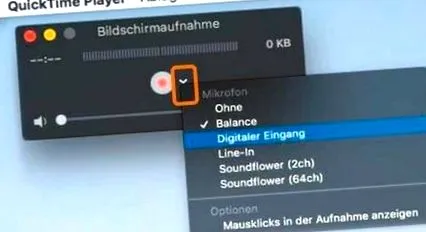
Оскільки більша частина менших аудіоінтерфейсів працює без драйвера, ви можете відразу вибрати їх як джерело запису в програмі QuickTime Player. Ви можете отримати доступ до налаштувань звуку, натиснувши маленьку стрілку ліворуч від кнопки запису.
Віртуальна звукова карта для аудіосигналу від Mac
Однак, якщо ви хочете записати звуковий сигнал, що надходить з вашого комп’ютера, вам потрібна віртуальна звукова карта, за допомогою якої ви можете направляти аудіосигнал з Mac на програвач QuickTime. Наприклад, для цього підходить безкоштовний Soundflower.
Якщо ви хочете направити аудіосигнали з Mac на програвач QuickTime за допомогою віртуальної звукової карти, у цьому випадку Soundflower, ви повинні визначити віртуальну звукову карту як пристрій виведення звуку для Mac.
Однак для його встановлення потрібно перевизначити два заходи безпеки, оскільки це програма від неперевіреного розробника. Однак на нашому досвіді ви можете довіряти Soundflower.
Після встановлення ви знайдете два нових аудіо входи та виходи на вашому Mac, які називаються Soundflower (2-канальний) і Soundflower (64-канальний).
Тепер виберіть Soundflower (2-канальний) як вихідний пристрій для Mac і як пристрій введення для програвача QuickTime. Тепер ви можете записувати всі сигнали, що надходять від Mac, у програмі QuickTime Player разом із відео на екрані.
Якщо ви не хочете встановлювати Soundflower, ви можете скористатися комерційним рішенням, наприклад “Loopback” від Rogue Amoeba, приблизно за 80 євро.
Ви також можете використовувати це програмне забезпечення для змішування сигналу із зовнішнього звукового обладнання (наприклад, інтерфейсу USB) із аудіопотоком з Mac.