Зберігайте резервні копії на центральному комп’ютері - PC WORLD
Регулярні резервні копії операційної системи є важливим заходом безпеки. Завдяки такому резервному копіюванню систему можна зберегти, навіть якщо вона насправді знищена внаслідок неправильної конфігурації або випадкового видалення важливих компонентів системи. Пов’язаний інструмент називається «Резервне копіювання Windows». Програма заморожує поточну версію Windows і зберігає дані на жорсткому диску.
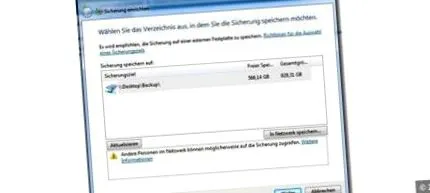
Однак важливо розумно підібрати місце для зберігання. Наприклад, немає користі створювати резервні копії всіх даних ноутбука в системі. Якщо він викрадений або жорсткий диск несправний, резервна копія також стане непридатною. Тому доцільно визначити центральний комп’ютер, на якому зберігаються резервні копії.
Доступ до відповідного діалогового вікна здійснюється за допомогою кнопки "Зберегти в мережі". За бажанням ви можете ввести мережеву адресу безпосередньо для затвердження, або ж у локальній мережі можна також шукати відповідні спільні ресурси.
Якщо в мережі є не тільки системи Windows 7, або якщо домашня група недоступна, вам доведеться зробити кілька додаткових налаштувань. Якщо користувач хоче отримати доступ до папки через локальну мережу, необхідно створити відповідний обліковий запис користувача з відповідними дозволами. Це простіше, якщо ви деактивуєте запит на введення пароля для спільних мереж. На комп’ютері з Windows 7 ви заходите в «Центр мереж і спільного доступу», частина панелі управління. Там ви вибираєте опцію "Змінити розширені налаштування спільного доступу" з лівого стовпця. Якщо ви прокрутите вікно вниз, ви знайдете пункт "Захищені паролем спільні ресурси", тут ви можете вимкнути цю опцію, а потім зберегти зміни.
Якщо ви тепер створюєте новий спільний доступ за допомогою "Поділитися для певної особи", виберіть користувача "Усі". Потім рівень авторизації повинен бути встановлений на "Читання/Запис". Потім папку бачать усі інші комп'ютери в локальній мережі. Недолік тут: деякі функції безпеки для Windows обходять - цей параметр слід використовувати, лише якщо групи домашньої мережі недоступні або локальна мережа дійсно захищена.
Програма резервного копіювання все ще може запитувати ім’я користувача та пароль. Тут можна ввести користувача та пароль. Якщо випуск доступний кожному, будь-яке значення потрібно ввести в обидва стовпці, лише тоді кнопка "OK" стане видимою.