Збільшення розміру зображень XnView у Windows
Важкі операції з файлами фотографій часто є складними, коли справа доходить до їх виконання на партії великих файлів, переконуючись, що вони правильно застосовуються до всіх вибраних файлів, залежно від їх формату, розміру та особливо орієнтації. Кілька програм пропонують функції масової обробки зображень, і серед них XnView, орієнтир у своєму роді. Цей засіб перегляду зображень, який ви можете завантажити з офіційного веб-сайту, пропонує безліч варіантів пакетної обробки, без додавання водяних знаків або встановлення сторонніх програм.
Перед будь-якими модифікаціями бажано згрупувати всі файли, що підлягають модифікації, в одну папку та зробити копію на сторонній носій (зовнішній диск, USB-ключ). У разі помилки, саме на цій резервній копії вам доведеться рахувати, модифікації, застосовані XnView, остаточні.
Виберіть файли та формат виводу
Після встановлення програми XnView запустіть її. Параметри редагування та зміни розміру доступні в меню Інструменти під назвою "Конвертувати". Або, простіше кажучи, комбінацією клавіш Ctrl + U. У новій функції вікна
Вікно має декілька застосувань: забезпечення виходу в разі евакуації, засіб зв’язку назовні, вентиляція будинку.
. "data-image =" https://cdn.futura-sciences.com/buildsv6/images/midioriginal/0/1/1/0117cff941_50037376_450px-messac-chambre-bleue-02.jpg "data-url ="/house/definitions/maison-fenetre-10681/"data-more =" Детальніше "> відкрийте вікно, під порожнім полем натисніть кнопку" Додати каталог ", а потім виберіть те, що містить відповідні фотографії. Список файлів для модифікації Потім відображається. У разі помилки ви можете вручну вибрати кожен файл, який потрібно видалити зі списку, щоб перетворити або спорожнити цей список за допомогою кнопки "Видалити все".
Нижче розташована папка “Пункт призначення”. Якщо поле залишити пустим, перетворені файли надійдуть в ту саму папку, що й оригінальні, з ризиком їх перезапису. Ви можете розмістити нові зображення в сторонній папці, щоб забезпечити безпеку своїх оригіналів. Також потрібно вибрати формат файлу. Вибраний за замовчуванням jpeg ідеально підходить для винаходу 1826 року Джозефа Ніепса
Відкриття та принцип фотографії
Цей процес базується. "data-image =" https://cdn.futura-sciences.com/buildsv6/images/midioriginal/4/4/e/44e1ed3bfd_50037751_in-de-donker-kamer-01.jpg "data-url ="/house/definitions/maison-photographie-11095/"data-more =" Детальніше "> фотографії, але спричиняє втрату якості. Поруч із селектором натисніть кнопку" Параметри ". У новому вікні наведіть курсор на право досягти якості 100. Перевірте свої модифікації.
Змінюйте розмір фотографій за допомогою XnView
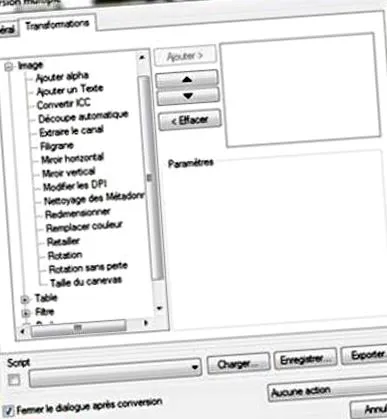
Після того, як файли будуть вибрані та формат визначений, перейдіть на другу вкладку вікна "Трансформації". У категорії редагування "Зображення" виберіть "Змінити розмір". Нові параметри з’являться праворуч від вікна. Переконайтеся, що встановлені прапорці «Зберігати пропорції» та «Поважати орієнтацію». За замовчуванням немає необхідності заповнювати зв’язані поля. Потім введіть розміри, до яких ви хочете отримати. Ви можете ввести лише один розмір (висоту або ширину), інший підійде.
Ви можете ввести ці розміри в пікселі, отже, відповідає точці тіні. "data-image =" https://cdn.futura-sciences.com/buildsv6/images/midioriginal/8/6/f/86ff5a7fb2_50039047_pixel-brett-jordan-cc-by-20-01.jpg "data-url = "/ tech/definitions/informatique-pixel-591 /" data-more = "Читати далі"> пікселів або у відсотках (вище для збільшення, нижче для зменшення), натиснувши перемикач "%". Якщо ваші фотографії присутні у двох орієнтаціях (портретній та альбомній) рекомендується розділити їх на дві групи, які слід обробити заздалегідь, щоб вдосконалити операцію. Цей запобіжний засіб корисний, перш за все, якщо ви змінюєте розмір у пікселях.
У разі фотографій, призначених для завантаження, ви також можете вибрати “Очистити метадані” в тому ж списку, що і рядок “Змінити розмір”. Це призведе до стирання всієї інформації, пов’язаної з камерою та умовами зйомки, і, таким чином, краще гарантуватиме вашу конфіденційність, якщо ви встановите прапорець "EXIF" у робочих параметрах.
Після введення розмірів натисніть кнопку «Запустити». З'явиться діалогове вікно, що відображає прогрес, щоб залишити місце для остаточного звіту. Ваші фотографії перетворюються. Ви можете знайти їх у цільовій папці, яку ви ввели раніше.