Зірковий рейтинг у програмі Apple Photos
Програма Photos для Mac OS X від Apple не вразила всіх, тим більше, що відсутня функція позначення, кольорова мітка та рейтинг зірок. Щодо рейтингу зірок, я маю пораду, як із цим можна працювати на фотографіях, якщо ви давно звикли позначати зірочки маркуванням iPhoto. Інструкція до цього дуже проста.
iPhoto мав досить зручний зірковий прапор, який багатьом користувачам Mac було корисно. Apple не включила оцінки зірок у програму "Фотографії". За допомогою Photos for OS X ви можете позначати лише фотографії та відеозаписи символом серця, що приблизно відповідає фотографіям, позначеним символом прапора в iPhoto.
Я придумав невеличку хитрість щодо того, як включити рейтинг зірок у програму «Фотографії», навіть якщо це, звичайно, не зовсім так, як у iPhoto. Менеджер ключових слів допомагає нам на фотографіях створювати власні позначення зірками.
І ось як це працює з оцінками зірок у програмі Photos для Mac:
Якщо ви відкрили програму "Фотографії", перейдіть у рядок меню програми "Фотографії" від Apple у пункті "Вікно" та натисніть "Менеджер ключових слів".
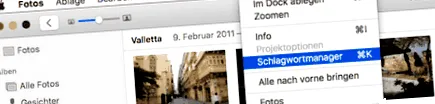
Тут відкривається плаваюче вікно, в якому перераховані існуючі ключові слова, а також група швидкого вибору, за допомогою якої можна швидко призначити ключове слово зображенням на фотографіях за допомогою комбінацій клавіш. У цьому вікні ви натискаєте кнопку "Редагувати ключові слова", оскільки ми просто використовуємо ці ключові слова для оцінок 1, 2 або 3 зірки.
Тепер ви можете створити свій власний рейтинг зірок для програми "Фотографії", спершу натиснувши символ + у нижньому правому куті.
З'являється новий запис, який отримує, наприклад, назву "1 зірка". Те саме повторюється для 2-зіркових або 3-зіркових, залежно від того, як ви хочете встановити свою зіркову оцінку для програми Фото. Праворуч від записів ви бачите ярлик, який можна використовувати пізніше.
Закінчивши, ви просто натискаєте OK внизу праворуч, і ви повертаєтеся до попереднього вікна, в якому тепер ви можете бачити саморобні записи щодо рейтингу зірок у групі швидкого вибору. Праворуч від записів знаходиться відповідний клавішний запис синього кольору, який вам потрібен для оцінки ваших фотографій. Якщо ви призначите імена, як у моєму прикладі, цифри, тобто комбінації клавіш 1, 2 та 3, слід було додати.
Тепер ви можете позначити свої фотографії зірочками в програмі Photos від Apple, подібно до того, як ви робили в iPhoto. Це можна зробити двома способами:
Ви залишаєте вікно з відкритим менеджером ключових слів, позначаєте зображення, яке має отримати оцінку, і натискаєте, наприклад, 1 на клавіатурі, якщо зображення має отримати 1-зірковий рейтинг. Якщо ви хочете, щоб одразу кілька знімків отримали однакову кількість зірок, позначте їх, утримуючи клавішу cmd, а потім введіть число.
Крім того, рейтинг зірок за допомогою ключових слів також працює, якщо менеджер ключових слів не відкритий. Для цього позначте зображення, натисніть комбінацію клавіш cmd + k, а потім введіть число для рейтингу зображення.
Якщо ви хочете показати свої зображення, позначені зірками, я можу подумати про 2 варіанти:
У полі пошуку програми для фото вгорі праворуч введіть ключове слово, призначене для зірочки, наприклад B. "2 зірки" і натисніть клавішу Enter. Тоді будуть показані всі фотографії, яким ви призначили ключове слово.
Але ви також можете створити власний альбом. Для цього перейдіть до символу + на панелі інструментів у програмі для фотографій та виберіть "Інтелектуальний альбом".
Спочатку ви присвоюєте ім’я. У своєму прикладі я створив альбом, в якому всі картинки повинні відображатися з усіма зірками, незалежно від того, 1, 2 чи 3. Звичайно, це також можна зробити окремо в 3 розумних альбомах.
Тут ви вказуєте критерії, за якими зображення повинні відображатися в альбомі. Умова повинна бути: КЛЮЧОВЕ СЛОВО - Є - 1 ЗІРКА (див. Знімок екрана нижче)
Якщо ви хочете, щоб усі оцінені фотографії були в одному альбомі, просто додайте те саме для 2 зірок та 3 зірок, використовуючи символ +.
Потім натисніть OK, і ви знайдете свій альбом із зірковими рейтингами.
Звичайно, це не справжній рейтинг зірок, як у iPhoto. Але ось як ви можете створити власні зірочки, якщо цього хочете.
Насолоджуйтесь копіюванням. 🙂