Зменште вагу файлів Photoshop (psd) за кілька кліків
Домашній підручник
Нещодавно мене запитали під час навчання Photoshop (і як часто), як зменшити розмір .psd-файлу? Я вирішив розібратися в цій маленькій проблемі. Багато стажерів змушені створювати psd-файли високої чіткості, але їм доводиться думати про оптимізацію цих самих файлів через брак місця на сервері компанії. # СКАНДАЛ
Я все ще вважаю питання тривожним. Тому що нам пощастило жити в епоху, коли жорсткі диски вже не так варті. А захотіти файли високої чіткості із розміром менше 5 Мб просто неможливо. Ми можемо просто обдурити, пішовши на деякі поступки.
ПЕРШИЙ, ЩО Б РОЗМОВИТИ З МНЕ ВТРАЧЕНИХ ФУНКЦІЙ "ПЛОТКИЙ ЗОБРАЖЕННЯ" АБО "ЗЛИШЧЕНІ ШАРИ" !
Мої настрої тепер поділені та почуті, давайте трохи перефокусуємо тему! Оскільки Photoshop працює в пікселях, це обов’язково вплине на вагу вашого файлу і особливо на роздільну здатність вашого зображення. Оскільки чим більша роздільна здатність, тим важчим буде ваш документ ... Тому здається майже суперечливим пов’язувати HD та малу вагу. Подібним чином, якщо у колеги є прикрі ідеї порадити вам переписати всі шари, щоб набрати вагу на вашому psd, киньте їм в обличчя кілька скріпок та ручок, щоб їх відлякати! На кону саме виживання вашої роботи. Оскільки згладжений .psd-файл (і, отже, лише один шар) є таким же цінним, як jpg. Знову над цим працювати неможливо. Повірте мені, я вже не раз бачив, як у бізнесі люди шкодують про такий тип маніпуляцій, коли необхідно внести зміни пізніше (через тиждень, як через 6 місяців через візуальну реабілітацію, щоб атакувати новий ринок)! Але давайте попрактикуємось, ви побачите, це відносно просто, але також і, перш за все, випадково щодо збільшення ваги (ми все ж можемо згадати діапазон на 20-40% менше).
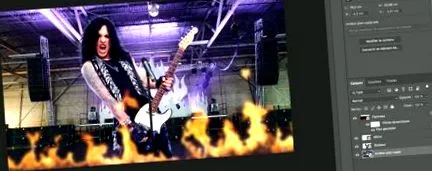
Я вирішив взяти цей файл .psd як перший приклад. Техніка є досить базовою, оскільки вам просто доведеться розмістити білий шар у верхній частині списку шарів.
- Тож я збираюся зробити це швидко, створивши новий порожній шар на палітрі «Шари» і розташувавши його вгорі, над ляпами, як на скріншоті (той самий спосіб, якщо ви віддаєте перевагу коригувальному шару, вага є - апріорі - ідентичним для перевірених файлів).
- Після цього ми перейдемо до верхнього меню «Редагувати» та перейдемо до команди «Заповнення».
- Потім відкриється нове спливаюче вікно, і ми змінимо налаштування з «Колір переднього плану» на «Білий» (лише для безпеки користувачів, які не задоволені програмним забезпеченням).
- Зазвичай ваш шар повинен бути білим і покривати ваш документ. Що саме по собі не є великою проблемою, якщо ви не перезаписуєте свій psd !
Тож я протестував техніку на різних файлах (хоча я вибрав лише 2), і ви побачите, що результати зовсім інші. На мій погляд, це залежить від складу ваших шарів (динамічні об'єкти, коригувальні шари тощо)
Як бачите, різниця у вазі може бути помітною, як у нашому файлі гітариста, який переходить від 149 Мб до 145 (але включаючи деякі неруйнуючі шари), але ми також можемо досягти дуже сильних "стискань" цим способом із наближенням зменшення ваги 50% (від 20 до 12 МБ для другого файлу). Крім того, я ще не вказав цього, але якщо у вашій композиції є інші невикористані шари, ПАМ’ЯТАЙТЕ ВИДАЛИТИ НЕОБХІДНІ ШАРИ (Основи всього цього, але привіт ...), навіть шар, що не відображається, вплине на розмір вашого файлу.
Нарешті, головним недоліком цієї техніки, на мій погляд, є те, що ви побачите лише попередній перегляд білого кольору у Finder! Іноді це може бути приголомшливим, якщо ви звикли переглядати веб-сторінки за допомогою багатьох функцій попереднього перегляду Mac OS X (наприклад). Перш за все, не забудьте деактивувати білий шар для роботи з вашими візуальними елементами! 😉