Зміна розміру або стиснення фотографії за допомогою; Підключені та високотехнологічні предмети для дому
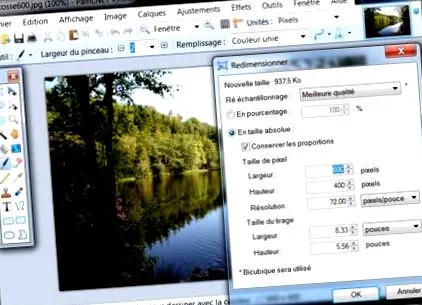
Цей посібник пояснює, чому і як змінювати розмір, зменшувати та ділити розмір файлу зображення на 50-100, зменшуючи роздільну здатність фотографії та збільшуючи швидкість стиснення.
Напевно ви колись хотіли надіслати щойно зроблене фото за допомогою цифрової камери і були здивовані 30 або 40 секундами, які знадобилися. Можливо, це було тому, що ви надіслали оригінал із повною роздільною здатністю, що часто не потрібно.
Іншого разу ви хотіли б надіслати фотографію з максимальною якістю, але вона надійшла у поганому стані, просто тому, що програмне забезпечення, що постачається разом із камерою, довільно зменшило розмір зображення. Щоб уникнути такого нещастя, спочатку потрібно зрозуміти саме поняття роздільної здатності, а також поняття стиснення. У цьому посібнику ми побачимо, що це таке і як змінити ці налаштування за допомогою безкоштовного програмного забезпечення. Paint.net.
1 - Розміри фотографії: питання роздільної здатності
Фотографія складається з тисяч або навіть мільйонів елементарних точок, які називаються пікселями. Роздільна здатність - це кількість пікселів, з яких складається фотографія. Наприклад, фотографія 12 мільйонів пікселів (12 мегапікселів), як правило, має ширину 4000 пікселів і висоту 3000 (3000 х 4000 = 12 мільйонів). Отриманий комп'ютерний файл (зазвичай у форматі JPEG) є досить великим, до того моменту, що може бути неможливо надіслати його електронною поштою.
І перш за все, це абсолютно марно, якщо мова йде просто про надання інформації, наприклад, надсилаючи фотографію порожнього холодильника. Тому цікаво зменшити розмір фотографії, подбавши про збереження оригіналу. Спочатку це полягатиме у зменшенні кількості пікселів. Наприклад, переходячи від 4000 х 3000 пікселів до 600 х 400 пікселів, ми переходимо від 12 мільйонів пікселів до 240 000 пікселів. Як результат, файл зменшиться в 50 разів !
Ця фотографія має роздільну здатність 600 x 400 пікселів і займає 282 КБ на диску.
Оригінал розміром 3456 x 2304 пікселів займав 4921 КБ на диску (приблизно 5 МБ).
2- У чому різниця між зміною розміру зображення та стисненням ?
Дві версії фотографії можуть мати однакові розміри (однакову роздільну здатність), але різну ступінь стиснення (див. Нижче). Без зміни роздільної здатності стиснення виконується програмою (алгоритмом), яка шукає надлишкову інформацію всередині зображення. Найбільш широко використовується алгоритм JPEG, який повинен зменшити обсяг інформації на зображенні, не маючи можливості людей це помітити.
Однак метод має свої межі, і якщо рівень стиснення занадто високий, зображення стає розмитим. Коли ви хочете зменшити «вагу» фотографії, вам доведеться турбуватися як про розмір фотографії, так і про ступінь стиснення. Але для останнього ми часто можемо бути задоволені типовим значенням використовуваного програмного забезпечення.
Ліворуч та ж фотографія, що і вище, але з роздільною здатністю 300 х 200 пікселів. Розмір на диску збільшено з 282 КБ до 88 КБ.
Справа все та ж фотографія, все ще у 300 х 200 пікселів, але з набагато сильнішим стисненням. Розмір знову зменшується (до 22 КБ), але зображення стає розмитим.
3 - Завантажте та встановіть програмне забезпечення Paint.Net
Для виконання операцій зміни розміру та стиснення ми використаємо безкоштовне програмне забезпечення, просте в установці та реалізації.
- завантажте програмне забезпечення тут: PAINT.NET.
- розпакуйте файл Paint.NET.3.5.6.Install.zip отриманий, подвійним клацанням на ньому.
- двічі клацніть, цього разу на розпакованому файлі Paint.NET.3.5.6.Install.exe, щоб розпочати встановлення
- запустити програмне забезпечення, перейдіть до меню інструменти то в опції мову для того, щоб вибрати Французька.
4 - Як змінити розмір фотографії за допомогою Paint.Net ?
- Відкрийте фотографію в Paint.net (файл потім відкривати, або просто перетягнувши фотографію в центр вікна Paint.net)
- Клацніть на меню Картина
- Щоб вибрати Змінити розмір.
- Виберіть ширина бажаний (Наприклад, 500 пікселів). Не потрібно вибирати висоту, яка буде автоматично перерахована, щоб фотографія зберігала однакові пропорції (якщо не зняти прапорець Дотримуйтесь пропорції)
- Натисніть на Гаразд.
5 - Як стиснути зображення ?
Ступінь стиснення визначається при збереженні фотографії. У зв'язку з цим настійно рекомендується не знищувати оригінальний файл, який має набагато кращу роздільну здатність. Зробити це:
- натисніть на Файл
- натисніть на Зберегти як
- виберіть інше ім'я файлу (додавши, наприклад, низька роздільна здатність в оригінальній назві.)
- вікно з назвою Конфігурація запису тоді дозволить вибрати рівень якості, чим вищий, тим нижчий рівень стиснення. Якість 30 залишається прийнятною. Очевидно, що 95 краще, але файл буде більше. Ви також можете натиснути на Значення за замовчуванням щоб не ускладнювати собі життя !
- натисніть на Гаразд і це зроблено !