12 простих прийомів, які збільшують швидкість вашого Інтернету

Що є найприкрішою проблемою перед монітором? Комп’ютер, який рухається як равлик чи повільний зв’язок з Інтернетом? Нещодавно ви бачили деякі хитрощі, завдяки яким ваш комп’ютер рухається краще. А тепер давайте подивимося, що робити з цим зв’язком, який болить у голові.
Вас турбує можлива крадіжка даних? Дізнайтеся, як залишатися в мережі, не маючи неприємних сюрпризів на порталі UPC Smart Nation.
Спочатку, Ви повинні побачити, яку швидкість Інтернету у вас насправді. Таким чином, ви зможете порівняти швидкість вашого комп’ютера із середньою швидкістю абонентів того самого постачальника. Якщо все піде добре, ви повинні це знати Швидкість Інтернету також може сповільнитися залежно від ваших звичок перегляду веб-сторінок. Якщо ви постійно відкриваєте багато вкладок, завантажуєте один або кілька фільмів, можливо, трохи музики і дивитесь трохи більше на Youtube, це може завантажити не все так швидко. Тож, насамперед, спробуйте зробити все трохи впорядкованіше. Низька швидкість може мати іншу причину, якщо веб-сайти, які ви відвідуєте, розміщені на менш потужних або сильно завантажених серверах.

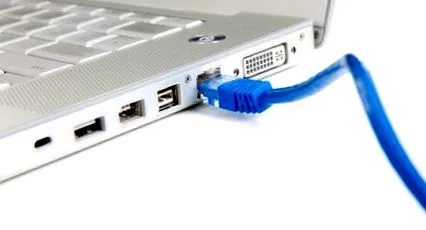
Якщо після тестів швидкості все не склалося, спочатку спробуйте перезапустити маршрутизатор або скинути мережеву карту (Панель управління - Мережа та Інтернет - Центр мереж та спільного використання - Вимкнути/Увімкнути адаптер). Ви також можете спробувати скинути налаштування мережевого адаптера за допомогою Усунення несправностей-ul у Windows. Якщо це не допомогло, подивіться на кабелі. Можливо, воно з часом погіршилося, а пробки могли ослабнути.
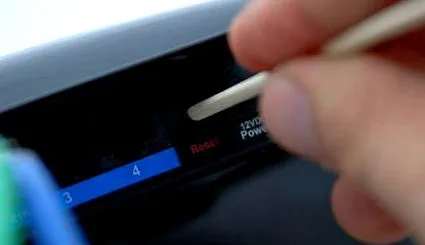
Ще однією причиною низької швидкості Інтернету є той факт, що пропускна здатність повинна бути спільною для всіх пристроїв підключений. Спробуйте залишити лише одне активне з’єднання та перевірити, чи є якісь покращення. Якщо так, то винен маршрутизатор. Ви можете спробувати скинути його до заводських налаштувань, оновити або змінити прошивку. Але спочатку запишіть свої дані для входу.
Скажімо просто, що ця порада теж не вирішила вашої проблеми. Не впадайте у відчай, рішень у вас все ще досить. Для початківців, очистити кеш, видалити файли cookie, історію та тимчасові файли.
- Internet Explorer: Інструменти - Видалити історію перегляду (Ctrl + Shift + Del). Не встановлюйте прапорець для пароля. Натомість позначте решту квадратів.
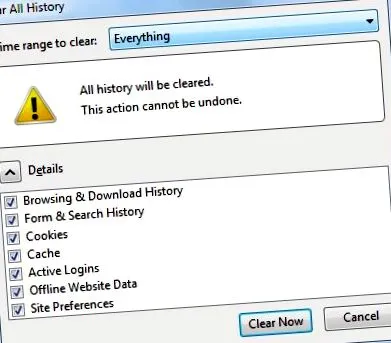
- Mozilla Firefox: Інструменти - Історія - Очистити недавню історію. Виберіть, щоб видалити все з дати встановлення браузера.
- Chrome: Інструменти - Історія - Очистити дані перегляду. Стерти все з самого початку, як жартують інженери Google. Все, крім паролів, які можуть вам стати в нагоді.
- Опера: Налаштування - Конфіденційність та безпека - Очистити дані перегляду. І тут ви можете зберегти свої паролі.
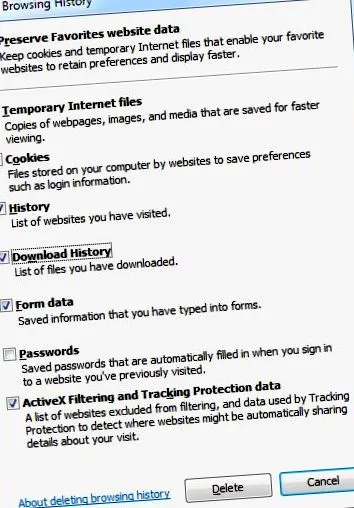
Якщо ви почали чистити комп’ютер, ви також можете перевірити, скільки оперативної пам’яті споживають розширення вашого браузера, або побачити, що робити, коли у вас відкрито багато вкладок одночасно. Якщо ви все ще користуєтесь Internet Explorer, спробуйте інші варіанти. Chrome, Firefox або Opera - найкращі браузери, які вас вражать. Зрештою, ви можете спробувати вимкнути їх розширення чи плагіни .
Також з точки зору чистоти, Ви також можете позбутися тимчасових файлів (Пуск - Усі програми - Аксесуари - Інструменти системи - Очищення диска). Але ми рекомендуємо CCleaner, утиліту, яка швидко видаляє всі непотрібні файли. Ми залишаємось тут деякий час, тому що вам слід позбутися непотрібних програм, які ви встановили, можливо, не знаючи про це. Панелі інструментів, розширення, рекламне або шпигунське програмне забезпечення, що постачаються в комплекті з нормальною програмою. Йти до Панель управління - Програми - Видаліть програму і подивіться, чому ви можете врятуватися.

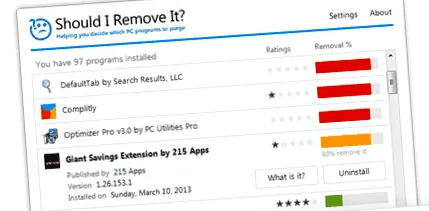
Але будьте обережні, що ви видаляєте, і не натискайте кнопку «Видалити», не перевіряючи, для чого використовується програма. Якщо вам потрібна порада, спробуйте утиліту Should I Remove It. Тут пояснюється, що робить кожен процес або програма на вашому комп’ютері, і повідомляється, наскільки безпечно їх видаляти.
В кінці, не забудьте оновити браузер, операційна система і, що більш важливо, сканує ваш комп'ютер за допомогою антивіруса. Avira, Avast, AVG або Malewarebytes безкоштовні, і ви можете завантажити їх з веб-сайту Yoda. Якщо ви не знайдете жодних проблем, також перевірте брандмауер. У деяких із них може бути ввімкнено обмеження швидкості передачі даних.
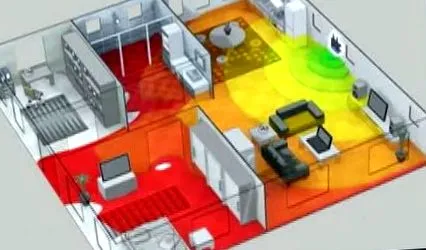
Наразі все було відносно легко. Якщо проблема не зникає, а чиста швидкість все ще залишається низькою, слід звернути свою увагу на маршрутизатор. Якщо ви використовуєте бездротове підключення і у вас недостатньо сигналу, спробувати змінити його місце. Початкове розташування маршрутизатора може вплинути на якість бездротового сигналу. Перевірте та не заважайте роботі інших пристроїв або кабелів. В ідеалі маршрутизатор повинен розташовуватися централізовано, якнайдалі від комп'ютерних кабелів, бездротових телефонів або бездротових накладних камер, наприклад. Більшість з них працюють на частотах 2,4 або 5,8 ГГц і можуть створювати перешкоди. За допомогою Heatmapper можна знайти гарне місце для розміщення маршрутизатора.
Ви можете спробувати ще кілька речей. Спочатку увійдіть в адміністративну панель маршрутизатора і подивітьсяперевірте, чи не використовується ваша мережа іншими. Якщо так, тоді вам слід захистити бездротову мережу. Спробуйте і змінити канал бездротового сигналу. Коли ви живете в багатоквартирному будинку, ваші сусіди можуть користуватися тими ж каналами. Ви можете використовувати Wi-Fi Analyzer (Android), inSSIDer (Windows) або KisMAC (Mac), щоб знайти більш вільний канал. Налаштування різні для кожного маршрутизатора, але процес не повинен викликати у вас занадто багато проблем. Якщо ви навіть зараз не помітили покращення швидкості Інтернету, Ви можете оновити прошивку маршрутизатора або встановити власну прошивку, наприклад DD-WRT. Документуйте себе заздалегідь, оскільки цей процес вимагає уваги. Це не для початківців, і ви ризикуєте назавжди пошкодити маршрутизатор.
Тепер настав час перейти на іншу сторону кабелю або сигналу. Спочатку перевірте, чи оновлені драйвери мережевих карт чи ні . Спробуйте встановити їх ще раз. У більшості випадків вашу проблему слід вирішити.
Однак якщо навіть зараз ваша мережа не рухається краще, вам слід зателефонувати провайдеру. Він може перевірити ваше з’єднання, і ви дізнаєтесь, чи проблема насправді ваша чи ні. Звичайно, ви можете позичити ноутбук у друга і перевірити, як рухається Інтернет на іншому комп’ютері.
Якщо проблема не у вашому провайдері, і інший комп’ютер має ті самі проблеми, вам слід подумати про це. щоб змінити маршрутизатор на новий. Або, можливо, буде вітатися оновлення вашого комп’ютера.