4 кроки до фотоколажу - за допомогою диво-журналу Pixlr Express
Первинна навігація
- ВІДКРИТИ
- СВЯТКУЙТЕ
- весілля
- Дитина і народження
- день народження
- День матері
- зарахування до школи
- Хелловін
- Різдво
- ФОРМА
- Ручна робота
- фотографування
- НАСЛАДУЙТЕСЯ
- спекти
- Кухар
- Змішати
- ДУМАЙТЕ З ВАМИ
4 кроки до фотоколажу - за допомогою Pixlr Express
Передати всю потрібну інформацію одним зображенням? - приємна ідея, яка рідко спрацьовує насправді. Однак за допомогою колажів із кількох фотографій ви можете розповідати цілі історії.
Ви хотіли б майстерно влаштувати гарні спогади чи проілюструвати практичні вказівки? Одна з можливостей: озброївшись ножицями та клеєм, ви збираєте фотографії, вирізаєте їх за розміром і наклеюєте на аркуш паперу. Цей спосіб простий, але теж нудний.
На відміну від них, ви можете використовувати графічну програму для створення вражаючих колажів із своїх фотографій на власному ПК. Багато програм занадто складні або занадто дорогі для недосвідчених. З браузерним інструментом Pixlr Express це не так: він не тільки простий у використанні, але й безкоштовний.
За чотири простих кроки ми покажемо вам, як ви можете швидко та легко створити власні креативні фотоколажі за допомогою Pixlr Express! Ми взяли наш колаж із статті про фотографії продуктів харчування як приклад для наших інструкцій.
Створіть фотоколаж - ось як це працює!
Крок 1
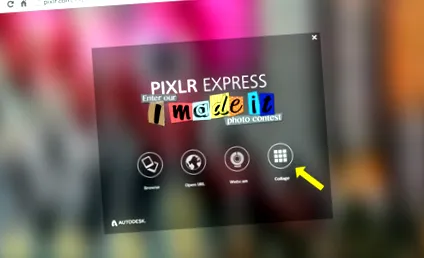
Введіть URL-адресу pixlr.com/express у своєму браузері. Ось як виглядає користувальницький інтерфейс Pixlr Express. Потім натисніть на значок колажу.
Крок 2
У розділі Макет ви можете встановити кількість фотографій для колажу. На вибір є різні варіанти розмітки. Параметри дизайну Інтервал та округлість допомагають встановити ширину та криві рамок для фотографій.
Крок 3
Щоб додати свої фотографії до колажу, клацніть на знак плюс у відповідному полі. Так ви зможете швидко і легко завантажувати свої фотографії. Якщо ви ще не зовсім впевнені: нічого страшного. Вставлені зображення можна перетягнути назад в інше поле в будь-який час.
Якщо ви хочете змінити розмір фотографій, використовуйте функцію масштабування в полі Пропорції. Якщо всі фотографії вставлені таким чином, що ви задоволені, натисніть на Готово внизу праворуч.
Крок No4
Тепер ви можете додавати ефекти, кадри, графіку та фільтри до колажу та вставляти мітки. Просто спробуйте трохи і розпустіть свою фантазію - це завжди дозволить досягти найкращих результатів. Якщо ви задоволені результатом, натисніть Зберегти у верхньому лівому куті та збережіть свій творчий колаж на жорсткому диску. Тепер ви можете продовжувати використовувати його в будь-який час.
Ми сподіваємось, вам сподобається створювати свій власний індивідуальний колаж!