Aubade-Photos; Режим d; використання налаштування ручного режиму Sony Nex
Гарних прогулянок по моїх уроках та моїх образах:-)
- Додому
- Про
- Виїзди у Францію (1)
- Виїзди у Францію (2)
- Зв'язок
- Галереї
- Короткий зміст матеріалу
- Короткі варварські слова
Як користуватися налаштуванням ручного режиму Sony Nex
Опубліковано 30 вересня 2011 р., 7:59 ранку від pepite
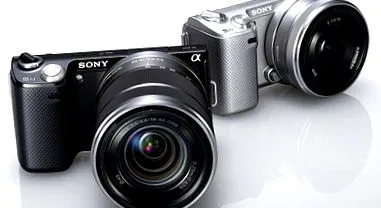
На додаток до повністю автоматичного, програмного режиму або пріоритету діафрагми або пріоритету швидкості, блоки NEX пропонують ручний режим, що дозволяє регулювати як витримку, так і діафрагму, отже, "справжній" повністю ручний режим.
Цей посібник сумісний із Sony: Nex3, Nex 5, Nex C3, Nex 5N.
Вам потрібно зайти в меню (кнопка меню у верхній частині задньої частини камери) -> режим зйомки і вибрати M (я обвів його червоним кольором на фотографії екрану Nex).
Тоді це просто:
Натискання нижньої частини великої головної кнопки на тильній стороні корпусу регулює отвір, тоді для регулювання отвору просто поверніть коронку. Як тільки це встановлено, другим натисканням на нижню частину головної кнопки регулюється швидкість, а потім, повертаючи головку, ми регулюємо рівень витримки.
Кожне натискання на нижню частину колеса перемикається з налаштування швидкості на відкриття та навпаки. Потім швидкість або відкривання регулюється обертанням коронки, що дуже швидко і дуже зручно. Тому ми можемо регулювати І швидкість відкривання І швидкість однакова, незалежно одна від одної. немає можливості помилки між швидкістю та відкриттям, якщо це швидкість, вона відображається на екрані оранжевим кольором і змінюється при повороті коронки,
Зверніть увагу на інтелектуальність камери, яка говорить мені, що з цими налаштуваннями 1/50 секунди при f/7.1 я менше 2 EV (темно). Тому було б добре, якби я хотів зробити фото, щоб я більше відкривав діафрагму, наприклад, на f/4 або/і що я збільшував чутливість.
Якщо налаштування діафрагми активовано, швидкість змінюється на білий, а діафрагма - на оранжевий, настройка діафрагми змінюється по ходу руху. Повертає головку і відображається внизу екрана.
Ручний режим сумісний з режимом панорами.
Потрібно спочатку поставити режим M, відрегулювати діафрагму та швидкість за бажанням, а потім вибрати панорамний режим у меню, вікно потім буде панорамуватися і збереже встановлені вами налаштування.
Дуже корисно, якщо панорама показує дуже різні зони яскравості, і ви хочете зберегти рівне вимірювання освітленості від одного кінця панорами до іншого і уникайте закінчення ділянок зображення, які перегорають.