Автоматично створюйте таблицю фігур за допомогою Word 2010
Якщо натиснути один раз на ярлик, можна виявити, що це шаблон під назвою "Мітка". Аналогічно шаблонам формату “Heading”, Word тепер може з’ясувати, що таке фігура чи таблиця, щоб створити з неї каталог. Кожна категорія = позначення ми використовуємо результати у своєму власному каталозі.
Процедура також майже така ж, як і для змісту:
Список літератури - Етикетки - Вставити список малюнків
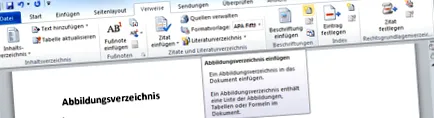
Тут виберіть категорію, яку повинен охоплювати каталог - таблиця, малюнок, фото ...
Вигляд вікна «Список малюнків»
натисніть ОК, і зараз все ...
Перегляд списку малюнків у тексті
Якщо я залишаю галочку біля "Категорія та номер", там міститься лише мій опис із номером сторінки - дуже практично, можливо, для звіту про проект або чогось подібного. Тут на малюнку перелік таблиць без категорії та номера, на відміну від списку рисунків.
Перегляд списку малюнків і таблиць у тексті
Однак для наукової галузі - і саме тут, в кінцевому рахунку, призначені ці інструкції - це не шлях. Тут завжди важливе чітке призначення. Ви повинні мати змогу завжди посилатися на все, і це добре працює з "Таблицею 3" або "Малюнком II-3", але не з "Довжиною річок".
Довгі/бічні ярлики випадку проблеми: вирішення таблиці
У деяких працях, с. a. У певних предметах необхідне дуже детальне маркування вставленого елемента. У нашому попередньому підході це призводить до катастрофічного переліку рисунків, оскільки весь текст опису йде в це.
Вид довгого ярлика у списку малюнків
То що робити Тож ми повинні якось відокремити рисунок із основним описом від додаткового тексту.
Одна з можливостей - помістити всі три елементи в (невидиму) таблицю. Я можу перемістити цю таблицю цілком, не відокремлюючи зображення, етикетку та детальний опис.
Спочатку створіть таблицю з 1 стовпцем і 2 рядками; Зображення знаходиться в першому рядку, під ним ми кладемо короткий, виразний ярлик, як у Розділі. 1.5.4.1. Довша частина розміщується в рядку нижче, бажано тим же шрифтом, що і підпис (у цьому випадку Times 10 pt. Жирним шрифтом).
Перегляд зображення/графіки та маркування в таблиці
Якщо ми зараз приберемо рамку зі столу,
Рядок меню - приберіть рамку зі столу
це виглядає для читача досить нешкідливим.
Вид відредагованої таблиці в тексті
Ось зображення для друку:
Вид друкованого зображення
А у змісті з’являється лише перший рядок із коротким описом.
Вид рішення для довгих етикеток у списку малюнків
Word байдуже, чи є поле з нумерацією цифр у таблиці чи у тексті, що працює.
Я також можу діяти, якщо мені доводиться робити маркування вправо (наприклад, для формули). Оскільки Word може розміщувати лише мітку НАД ІЛИ НІЖ об’єктом, а не поруч з ним. Тож я складаю таблицю з 2 стовпцями, поміщаю свою формулу зліва, позначаю її ярликом і копіюю цю мітку в праву колонку - ось і все!
Вид для маркування праворуч, наприклад, формул за допомогою таблиці
Довше маркування без розривів рядків: Рішення "приховане форматування"
Якщо ви хочете мати довшу мітку, де початок тексту повинен бути у списку рисунків, але не решту, БЕЗ того, щоб ви хотіли працювати з розривом рядка, спочатку це буде непросто. Тому що все входить до списку рисунків із шаблоном формату “Позначення”. Тепер я можу розглядати небажаний текст окремо як шаблон стандартного формату, якщо це новий абзац (тобто натиснути знак повернення один раз), оскільки і мітка, і стандарт є шаблонами формату абзацу. Якщо обидва мають бути в одному рядку, але мають два різні форматування абзаців, мені потрібна хитрість 17: Можливість оголосити символ кінця абзацу як "прихований". Тоді у мене немає роздрукованого рядка, хоча це 2 абзаци.
Ось тепер крок за кроком:
- Показати всі символи (якщо це ще не зроблено) за допомогою Пуск - Абзац - Показати всіх або CTRL + *
- Робіть маркування як зазвичай (права кнопка миші - маркування):
Рисунок 1: Текст для каталогу. Текст з каталогу. - Зробіть абзац між "Текст для каталогу" та "Текст з каталогу" (повернути)
- Позначити символ кінця абзацу = символ повернення та позначити як "прихований" за допомогою CTRL + SHIFT + H
- Надайте небажаному, другому рядку інший формат, ніж маркування (стандартний або саморобний "без маркування", що має однаковий вигляд)
- Перевірка: Чи верхній рядок "Рисунок 1: Текст для каталогу" все ще є міткою шаблону?
- Якщо тепер ви приховуєте приховані символи (CTRL + *), другий рядок знову з'являється безпосередньо після "Текст для каталогу". Для читача немає різниці між текстом із позначкою стилю та рештою.
- При створенні списку рисунків з'являється лише напис "Рисунок 1" Текст для каталогу "!
Ця процедура здається складною, але її можна здійснити дуже швидко. Особливо, коли я створюю шаблон формату для тексту, який не відображається (наприклад, FV "виглядає як підпис"), а потім встановлюю підпис для шаблону формату: "Шаблон форматування для наступного абзацу:" Схоже на підпис " ...
Книжкові рекомендації по темі
Посилання на Amazon - ви підтримуєте наш веб-сайт - дякую
Книжкові рекомендації по темі
Книги, перелічені в примітці, відповідають темі.
Посилання ведуть на Amazon, і при покупці ви підтримуєте наш веб-сайт. Ми отримуємо невелику комісію, коли ви замовляєте за посиланням, але книга коштує стільки ж для вас. Спасибі вам за вашу підтримку.
- WhatmApp спільного використання Threema ->
- твіт
- поділитися у Facebook
- закріпіть його
- повідомити
- розділити
- поділитися Flattr ->
- поділитися спільно -> друк ->
- Домашня сторінка
- Відео про курс
- Відео про курс
- дешевий MS Office
- Слово
Обробка текстів- Word 2010
- Стилі
- Налаштування стилів
- Автоматичний зміст
- Етикетки таблиць/рисунків
- Створіть список малюнків/таблиць
- Перехресні посилання
- Індекс/індекс
- Столи
- вкладку
- Поглиблення
- Верхній та нижній колонтитули
- Шаблони документів із Word 2010
- Швидкі будівельні блоки
- Відстежуйте зміни та коментарі
- Додаткові опції Word
- Що нового в Word 2010
- Word 2007
- Word 2003
- Word 2010
- Штепсельна розетка
Презентаційна програма - Excel
Електронна таблиця - наукова робота
- Варто знати
- відбиток
- Карта сайту
- Захист даних
Будь ласка, підтримайте цей проект
Ви можете підтримати цей проект різними способами - ми були б раді, і це мотивувало б нас до подальшого змісту:).
Рекомендуйте - ми завжди раді отримувати посилання та рекомендації Facebook.
Ви також можете нам пожертва через PayPal.
Замовляйте книги через наступне Посилання на Amazon: