Блокування екрану
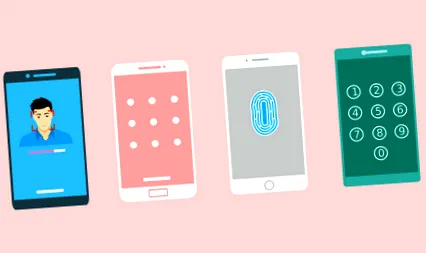
У наш час смартфон став своєрідним продовженням руки. І оскільки ми завжди з телефоном позаду, налаштування блокування екрана можуть позбутися багатьох проблем. Перш за все, буде зупинено випадкову активацію телефону в кишені чи сумочці. По-друге, у випадку крадіжки буде важче отримати доступ до будь-яких особистих даних, що зберігаються в телефоні.
Блокування екрану. Для Android
Налаштування «блокування екрану» означає, що кожного разу, коли екран вмикається або активується (телефон, планшет), потрібно розблокувати пристрій. Це робиться за допомогою PIN-коду, шаблону, пароля або навіть відбитка пальця.
Операційна система Android не однакова на всіх пристроях. Ви можете проконсультуватися в керівництві користувача або у виробників пристроїв для отримання детальної інформації щодо блокування екрана.
- Відкрийте програму Налаштування пристрою.
- Торкніться Безпека та місцезнаходження (якщо ви не бачите "Безпека та місцезнаходження", торкніться Безпека).
- Щоб вибрати тип блокування екрана, торкніться Блокування екрана.
Якщо ви вже встановили блокування, вам потрібно буде ввести свій PIN-код, модель або пароль, перш ніж ви зможете вибрати інший замок. Торкніться опції блокування екрана, яку ви хочете використовувати. Дотримуйтесь інструкцій на екрані. Щоб змінити налаштування блокування екрана, поруч із пунктом Блокування екрана торкніться Налаштування. Налаштування включають автоматичну синхронізацію блокування, блокування за допомогою кнопки живлення та повідомлення на екрані блокування.
Параметри блокування екрана
Без блокування: пристрій залишається розблокованим. Цей параметр не забезпечує захист, але забезпечує швидкий доступ до головного екрану.
Проведіть пальцем: Проведіть пальцем по екрану. Цей параметр не забезпечує захист, але забезпечує швидкий доступ до головного екрану.
Стандартні замки:
- Модель: намалюйте просту модель пальцем.
- PIN-код: введіть 4 або більше цифр. Більш довгий PIN-код є більш безпечним.
- Пароль: введіть 4 або більше букв або цифр. Надійний пароль - найбезпечніший варіант блокування екрана.
Більше замків:
- Відбиток пальця. Якщо пристрій має датчик відбитків пальців, його можна розблокувати за допомогою відбитка пальця.
- Автоматичне розблокування: ви можете налаштувати пристрій на автоматичне розблокування в певних ситуаціях, наприклад, коли пристрій знаходиться вдома.
Блокування екрану. Додатки для Android
Ось кілька програм, призначених для блокування екрана, які ви можете знайти в Google Play.
GO Locker
Ви можете вибрати із серії безкоштовних або платних тем для екрана блокування та налаштувати відповідно до своїх потреб. У ньому є ярлики для дзвінків та повідомлень, якими можна обмінюватися з камерою, Інтернетом або будь-яким іншим додатком.
Master-Fun Locker
Ідеальний додаток для користувачів Android, які хочуть створити власні шпалери або тему блокування екрану! Додаток включає кілька опцій і відображає вхідні дзвінки, повідомлення та сповіщення.
Наступний екран блокування
Наступний екран блокування надсилає користувачеві сповіщення про дзвінки, повідомлення та програми. Захищає ваш пристрій Android цифровим паролем або зразком, дозволяє налаштувати інтерфейс з різними шпалерами.
ZUI Locker - Елегантний екран блокування
Замінює інтерфейс "блокування екрану" та стандартні шпалери різними зображеннями, ефектами та спеціальними налаштуваннями. ZUI Locker-Elegant Lock Screen отримує понад 5 мільйонів завантажень та вражаючий рейтинг зірок. Різноманітні та вражаючі шпалери, різні теми, просте та персоналізоване меню, панель управління, проста система отримання сповіщень, а також власна система розблокування екрана.
Віджет DashClock
Віджет DashClock надає смартфону мінімалістичний та елегантний інтерфейс, а також доступ до функцій пристрою. Дозволяє швидкий доступ до прогнозів погоди, історії дзвінків, календаря, обміну повідомленнями та сигналізації.
Екран блокування сповіщень про ехо
Double Labs Inc є автором цієї програми, яка також збирає понад 1 мільйон завантажень у магазині Google Play. Echo - це проста програма, яка автоматично групує сповіщення за категоріями.
Екран Smart Lock SnapLock
Простий додаток із понад 1 мільйоном завантажень та рейтингом 4,3 зірки в Google Play Store. Додаток описується як "не просто додаток для блокування екрану, а й розумний віртуальний помічник". Ви можете налаштувати шпалери для блокування екрана та визначити, де відображатимуться дата, час та градуси Цельсія того дня.
Блокування екрану. Для iPhone, iPad або iPod
Нижче ви дізнаєтесь, як налаштувати, використовувати та змінювати код доступу на пристрої iOS. Встановіть код доступу на своєму пристрої iOS, щоб захистити ваші дані. (Якщо ваш пристрій підтримує Touch ID, ви часто зможете використовувати відбиток пальця замість пароля. Якщо ваш пристрій підтримує Face ID, ви можете використовувати розпізнавання обличчя замість пароля). Пристрій попросить вас ввести код доступу, коли ви виконуєте одне з наступного:
- Увімкніть або перезапустіть пристрій
- Натисніть головну кнопку або проведіть пальцем вгору, щоб розблокувати пристрій
- Перегляд або зміна налаштувань коду доступу