Bonsai Machos Audio Delay Затримка звуку в системі Yamaha Musiccast
Залежно від продуктивності та навантаження вашого маршрутизатора або вибраного джерела відтворення, під час підключення декількох компонентів Yamaha Musiccast можуть виникати затримки передачі звуку в інші приміщення. З останнім оновленням (кінець березня 2016 р.) Проблему слід вирішити принаймні для AV-ресиверів і звукових панелей Yamaha з HDMI. Зовнішні джерела, такі як HDMI на AV-ресивері Yamaha або на звуковій панелі, працювали синхронно на інших пристроях Musiccast. Якщо у вашій системі все ще є затримки звуку, спершу перевірте синхронізацію звуку (див. Нижче), а потім виконайте загальне усунення несправностей:
- Перезапустіть маршрутизатор і відключіть усі пристрої Musiccast від живлення на 3-5 хвилин
- Повністю закрийте програму Musiccast і викликайте її знову (використовуйте лише останню версію програми та прошивку)
- Підключіть усі компоненти, для яких це можливо, за допомогою кабелю локальної мережі (зверніть увагу на послідовність встановлення при вході в додаток = спочатку увійдіть у всі пристрої локальної мережі - вони повинні відобразити "Розширити" як з'єднання в розділі "Інформація" - потім WLAN Обладнання)
- Давайте подивимося, наскільки потужним і наскільки зайнятим ваш WiFi надходить на пристрій Musiccast. Ви можете дізнатись, як це зробити тут.
У виняткових випадках це може допомогти знову зареєструвати бездротові підключені пристрої в програмі.
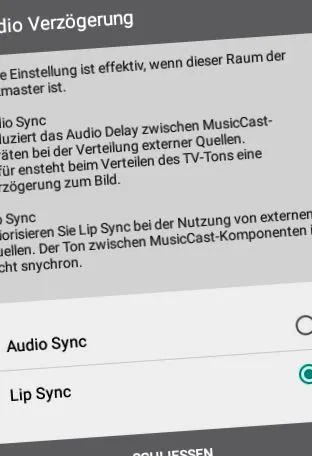
Синхронізація губ/аудіосинхронізація - примусова синхронність між кількома кімнатами:
Для AV-приймачів та звукових панелей з HDMI можна переключатися між Lip Sync та Audio Sync у налаштуваннях кімнати. Приклад: Звичайний тон Bluray, що передається в інші кімнати за посиланням, завжди створює звукову затримку (зсув часу у передачі тону). Синхронізація губ створює це, оскільки в іншому випадку зображення на телевізорі та звук не будуть відтворюватися синхронно з губами. Якщо мене цікавить лише звук, я можу перейти з Lip Sync на Audio Sync на згаданих пристроях. Потім звук синхронізується у всіх кімнатах, але рух губ на малюнку точно не відповідає звуку.
Якщо ваш телевізор має власну функцію синхронізації губ, ви можете спробувати перевірити, чи працює вона, принести синхронізацію туди, а потім розподілити її за допомогою аудіосинхронізації. Я не пробував, і у мене є лише невеликий теоретичний шанс. До речі, ми обговорюємо тут дуже рідкісну заявку.
Це приємніше працює з функцією синхронізації звуку в WXA 50 і WXC 50, яка просто синхронізує джерела. Але це вже друге покоління Musiccast. Перемикається в налаштуваннях кімнати (синхронізація звуку "увімкнено" або "вимкнено"). Дійсно синхронізованої музичної насолоди у кількох кімнатах можна очікувати під час відтворення з пристрою Musiccast першого покоління, що має роз'єм HDMI, або з пристрою Musiccast другого покоління, який має вбудовану аудіосинхронізацію. Це: WXA 50, WXC 50, MCR-N470D та MCR-N570D, а також звукова панель YAS 306 та гучномовець ISX-18D. Звичайно, Audio Sync також має бути ввімкнено. Він працює лише із зовнішніми джерелами, які підключені цифровим способом, тобто з усім, що відтворюється через оптоволоконний, коаксіальний або HDMI-вхід. В аналоговій області ефект майже відсутній через цифрове перетворення, яке займає мінімальну кількість часу.
Синхронізація звуку - засіб від невідповідності звуку при багатокімнатній роботі. Щоб знайти в розділі "Налаштування кімнати" (на початковій сторінці Musiccast натисніть і утримуйте зображення кімнати):
З моменту оновлення з кінця березня 2016 року з'явилася можливість активувати параметр "Збільшення швидкості" в "Налаштування кімнати", "Посилання", "Тип підключення". Це значно зменшує будь-яку існуючу затримку звуку (з приблизно 150 до приблизно 50 мілісекунд), але може призвести до відключення, якщо в результаті ваш маршрутизатор перевантажений. Як правильно налаштувати маршрутизатор для Musiccast можна дізнатися тут. Підключення LAN або PowerLAN (через електромережу, наприклад, Devolo) до пристроїв збільшує ймовірність його роботи, повторювачі зазвичай не.
Наскільки мені відомо, затримки звуку/проблеми із затримкою, спричинені передачею через Bluetooth, не можуть бути усунені. Якщо ви знайшли фокус, надішліть його мені на електронну пошту. (Будь ласка, не повідомляйте електронною поштою, якщо це просто так, часто буває.:-)) Рішення: Якщо можливо, грайте через Airplay або безпосередньо з програми, затримок не буває.
Кожен, хто інтегрує AV-ресивер або звукову панель іншого виробника, матиме передбачувані проблеми із затримками при активованій синхронізації губ. Єдине, що допомагає - це вимкнути синхронізацію губ.
Аналогові джерела, безумовно, мають звукову затримку, яку неможливо вимкнути так легко, оскільки затримки виникають на вхідній та вихідній сторонах. Хитрість: закрийте двері між кімнатами, якщо такі є:-), використовуйте інтернет-радіо замість аналогового радіо, увімкніть "збільшення швидкості".
Саморобні затримки звуку:
Не маємо уявлення, чому це так популярно серед роздрібних торговців, але кожен, у кого додаток Musiccast постійно відкритий і навіть не закриває та не відкриває його повністю після оновлень, може створити власну аудіозатримку. Знову ж таки примітка: Після оновлень, незалежно від пристрою чи програми, закрийте програму повністю та принаймні один раз відкрийте її знову. Це означає, що за допомогою IOS двічі натисніть кнопку внизу смарт-пристрою та проведіть програмою вгору, а Android натисніть один раз подвійний прямокутник внизу пристрою та проведіть зменшений вигляд програми праворуч. В ідеалі вам слід навіть перезапустити маршрутизатор, особливо коли ви додали нові компоненти до системи Musiccast.