Центри розподілу та управління
Розподільник - це центральний інтерфейс між конструкціями в моделі будівлі та документацією розподільника .
Активувати: Стандартні інструменти
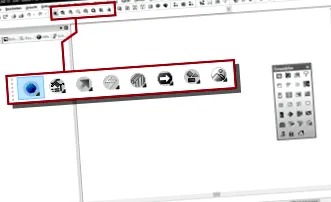
Виберіть функцію на панелі інструментів (Інструменти)
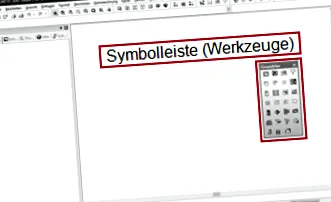
З'явиться діалогове вікно: Розповсюджувач
Функція має кілька рівнів і є одночасно:
Зовнішні властивості (корпус) та параметри для встановлення в моделі будівлі.
Зміст розподільника, схеми та обладнання. Узгоджена інформація з’являється в клітинках. Ви можете налаштувати відображення для кожного стовпця.
Структура розподільчої документації. База даних графічно оцінюється як принципова схема, у списках та звітах. Ця функція доступна лише в моделях, код яких відповідає цифрі від 500 до 899.
Вставте розповсюджувача в проект
Дистриб'ютор - це складна функціональна одиниця, яку спочатку потрібно створити. Потім ви можете вставити його в модель як об’єкт.
Дистриб'ютори дизайну
Ви розробляєте внутрішню структуру, заповнюючи розподільник електричними ланцюгами, використовуючи схеми електричних схем. Тип розподільника визначає вибір схеми схеми та різні фокуси у застосуванні функцій.
Також необхідні часті зміни: ви додаєте нові схеми, видаляєте непотрібні та переміщуєте існуючі. Ви також можете модифікувати окремі схеми, вставляючи нові компоненти, змінюючи або видаляючи існуючі.
В описі ми припускаємо, що розподільник існує, відкритий і вкладка Список ланцюгів активна.
Високовольтні системи, як правило, складаються з декількох рівнів з основними та підрозподільниками. Якщо структура налаштована правильно, DDS-CAD обчислює вимоги системи до енергії .
- Почніть кожного дистриб’ютора з подачі. (Відповідні схеми схеми)
- Зверніть увагу на реалістичні параметри при налаштуванні кінцевих ланцюгів. Це гарантує, що обладнання підібрано в потрібному розмірі і що потреба в потужності розрахована правильно.
- Переконайтеся, що навантаження в розподільнику є якомога симетричнішою. Асиметричне навантаження часто виникає після змін, оскільки однофазні ланцюги нерівномірно розподілені по зовнішніх провідниках. (Створити симетричне навантаження)
- У головному розподільнику ви визначаєте спеціальні схеми для живлення підрозподільників. (Відповідні схеми схеми)
- Призначте кожного субдистрибутора для його ланцюга живлення в основному дистрибуторі. (Пов’язати субдистриб’ютора з основним дистриб’ютором)
Підпорядкована шина (рівень 2)
Часто декілька кінцевих ланцюгів групуються на підлеглій шині.
У DDS-CAD ви відкриваєте підпорядковану шину як рівень схеми 2 (відповідні схеми схем). Потім призначте кінцеві схеми на рівень 2. (Процедура)
Налаштовуючи розподільник даних, зверніть увагу на вибір схеми схеми. Параметри схеми, навпаки, не мають значення і не мають жодної функції.
Ми підсумовуємо різні типи систем під терміном низьковольтні системи:
- телефон
- Телебачення і радіо
- Системи сигналізації (пожежа, крадіжка)
- Електроакустичні системи
- Системи виклику медсестер
Налаштовуючи розподільник для цих систем, зверніть увагу на вибір схеми схеми. Параметри схеми не мають значення і не мають функції.
Реорганізувати розподіл
Зміни розподільника спричиняють порушення в нумерації та створюють асиметричне струмове навантаження. За допомогою відповідних операцій ви можете замовити номери та позначення, оптимізувати поточне навантаження та скоригувати розміри. В описі ми припускаємо, що розподільник існує, відкритий і вкладка Список ланцюгів активна.
Ви можете заблокувати схеми та компоненти від зміни імені чи номера. Таким чином ви виключаєте небажані зміни внаслідок реорганізації цих ланцюгів.
Якщо в списку схем позначено більше одного рядка, ви можете запустити важливі операції для схем, що представляють інтерес, за допомогою контекстного меню.
Виберіть усі цікаві рядки. Більше
Виберіть потрібну функцію.
Функція зміни. реорганізовує розподіл у різних областях відповідно до обраної обстановки. Функція розрізняє три категорії та забезпечує велику кількість можливих операцій.
- Клацніть Змінити. . З'явиться діалогове вікно.
- Виберіть потрібну категорію:
Ланцюг
Група об’єктів
електричний провід
Виберіть тип операції, яку потрібно змінити .
Залежно від вибору, функції та поля з'являються для подальшої конфігурації.
В області Ви визначаєте обсяг операції.
Клацніть OK. Операція закінчена.