Дата та час у Google Таблицях Введення, форматування та перетворення дати та часу у
Сьогодні ми починаємо з обговорення того, що можна зробити з датою та часом у електронній таблиці Google. Давайте детальніше розглянемо, як вставити дату чи дату та час у свою електронну таблицю в google docs, і як її форматувати та перетворити в цифри.
Як ввести дату та час у Google Таблицях
Введення часу в електронній таблиці Google у спеціальному форматі чисел
Перетворіть час у десяткові коми в електронній таблиці Google.
Дати, відформатовані текстом у форматі дат, за допомогою Power Tools for Google Sheets
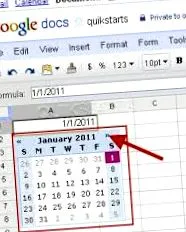
Почнемо з введення дати та часу в комірку Google Таблиць.
Порада. Формати дати та часу залежать від регіональної таблиці за замовчуванням. Щоб змінити його, перейдіть у меню Файл> Налаштування електронної таблиці. З'явиться спливаюче вікно, що дозволяє встановити регіон на вкладці Загальне> Мова. Це гарантує використання звичайних форматів дати та часу.
Є три способи ввести дату та час у свою електронну таблицю Google:
Процедура No1. Вводимо дату та час вручну.
Це може здатися найпростішим шляхом, але місцеві налаштування, про які ми згадали вище, відіграють тут важливу роль. У кожній країні є своя схема відображення дати та часу.
Як ми всі знаємо, американський формат дати відрізняється від європейського. Якщо ви встановите "Сполучені Штати" як свою мову і введете дату в європейському форматі дд/мм/ррррррр, це просто не буде працювати. Введена дата розглядається як текстове значення. Отже, бережіть.
Спосіб No2. Використовуйте комбінації клавіш для введення поточної дати та часу.
Помістіть курсор у потрібну клітинку та натисніть одну з наступних комбінацій клавіш:
Ctrl +; (Крапка з комою), щоб ввести поточну дату.
Ctrl + Shift +; (Крапка з комою), щоб ввести поточний час.
Ctrl + Alt + Shift +; (Крапка з комою), щоб ввести поточну дату та час.
Ви можете відредагувати значення пізніше. Цей метод допоможе вам уникнути проблеми із введенням неправильного формату дати.
Спосіб No3. Скористайтеся перевагами дат та часу в Google Таблицях:
- TODAY () - повертає поточну дату в комірці.
- ЗАРАЗ () - повертає поточну дату та час у комірці.
Примітка. Ці формули перераховуються, а результат оновлюється щоразу, коли змінюється таблиця. - Ось ми, ми поміщаємо дату та час у наші клітини. Наступним кроком є форматування інформації таким чином, щоб вона відображалася так, як нам потрібно.
Як і для цифр, ми можемо створювати дату та час нашої електронної таблиці у різних форматах.
Наведіть курсор на потрібну комірку та виберіть Формат> Номер. Ви можете вибрати один із чотирьох різних стандартних форматів, або ви можете створити власний формат, використовуючи Інші формати> Більше форматів дати та часу:
Виберіть існуючий формат дати та часу або створіть власний у Google Таблицях.
Як результат, одна і та ж дата виглядає по-різному в різних форматах:
Одна дата - різні формати чисел
- Як бачите, є кілька способів встановити формат дати залежно від ваших потреб. Це дозволяє відображати будь-яке значення дати та часу від дня до мілісекунди.
Введення часу в електронній таблиці Google у спеціальному форматі чисел - Припустимо, нам потрібно ввести час у хвилинах та секундах: 12 хвилин, 50 секунд. Наведіть курсор на A2, введіть 12:50 і натисніть клавішу Enter на клавіатурі.
- Ми бачимо, що Google Sheet розглядає нашу цінність як 12 годин 50 хвилин. Якщо ми застосуємо формат Тривалість до комірки А2, час все одно відображатиметься як 12:50:00 PM.
- Тож як ми можемо повернути електронні таблиці Google за хвилини та секунди?
- Процедура No1. Введіть 00:12:50 у свою клітинку.
- Чесно кажучи, це може стати нудним процесом, коли вам доводиться вводити кілька міток часу лише за хвилини та секунди.
- Процедура No2. Введіть 12:50 в клітинку A2 і введіть таку формулу в A3:
- = A2/60
Порада. Застосуйте формат числа Duration для комірки A3. В іншому випадку ваш стіл завжди повертатиметься о 12 годині ранку. - Спосіб No3. Використовуйте спеціальні формули.
- Введіть хвилини до A1, секунди - до B1. Введіть формулу нижче в C1:
- = ЧАС (0, A1, B1)
Напружений - Функція TIME відноситься до комірок, приймає значення та перетворює їх у години (0), хвилини (A1) та секунди (B1).
Щоб стерти зайві символи з нашого часу, встановіть формат ще раз. Перейдіть до Додаткові формати дати та часу та створіть власний формат, який відображає лише минулі хвилини та секунди:
Власний формат часу
Перетворює час у Google Таблицях у десяткові коми.
Ми переходимо до різних операцій, які ми можемо робити з датою та часом у Google Таблицях.
Можуть бути випадки, коли вам потрібно відображати час не як “hh: mm: ss”, а як десяткове число, щоб виконувати різні обчислення. Чому? Наприклад, для підрахунку погодинної заробітної плати, оскільки ви не можете виконувати арифметичні дії над числами та часом.
Але проблема зникає, коли час десятковий.