Диски, томи та образи дисків - Частина 1
A диск є фізичним носієм інформації в широкому розумінні, наприклад:
- пластиковий корж діаметром 12 сантиметрів, який називається a CD або один DVD
- a Жорсткий диск, чи внутрішні, чи зовнішні
- a USB-ключ
A гучність - це представлення, яке Mac використовує для представлення вмісту диска у Finder.
Коли ми вставляємо a диск (DVD в оптичному приводі, ключ USB у відповідному порту, зовнішній жорсткий диск,.) гучність відповідні "кріплення" на робочому столі (і на бічній панелі вікон Finder):
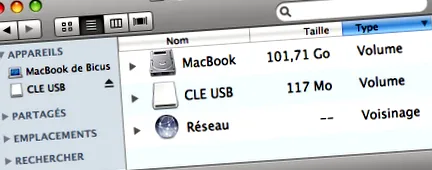
Поруч з об'ємний з USB-клавіші ми бачимо обсяг, що відповідає внутрішньому системному жорсткому диску ("MacBook") комп'ютера (який називається "MacBook від Bicus"), а також мережевий провідник (який ми тут ігноруватимемо).
Одного разу гучність ми робимо те, що маємо з цим робити (перегляд фільму на DVD, прослуховування музики на компакт-диску, копіювання файлів на USB-ключ або жорсткий диск,).
Коли ми закінчимо його використовувати, ми повинні демонтувати, тобтовикинути перед фізичним відключенням (відключенням).викидання гучності дозволяє сказати Finder та додаткам "Припиніть використовувати цей том, я вийму диск".
Для цього є кілька рівноцінних можливостей:
- піктограму "вийняти" поруч із томом на бічній панелі Finder
- перетягуючи його на робочий стіл від тому до кошика, який стає піктограмою вилучення
- меню "Файл"> "Вийняти" у Finder, вибравши том для демонтажу:
Якщо ми цього не зробимовикинути не один гучність раніше від'єднати диск, існує ризик різкого переривання операції читання або запису на томі та потенційно зіпсує дані (трохи схоже на вистрибування з машини, коли вона рухається, краще почекати, поки вона зупиниться), і Finder скаржиться:
Загалом, завжди думайте про це відключити том раніше відключити пристрій відповідний !
Виштовхування та від'єднання пов'язані у випадку оптичних носіїв (CD або DVD), оскільки диск фізично виходить із накопичувача незабаром після того, як його "демонтували" з робочого столу.
Оскільки порти USB та Firewire не мають невеликих патеток, щоб самостійно витягти штепсель, благородне завдання від'єднати диск (після того, як, очевидно, перевірив це обсяг демонтовано робочий стіл у Finder)
A файл образу диска є віртуальний диск, тобто він містить a гучність (як диск) у файлі.
Ми можемо розглядати файл образу диска як клон ключа USB або компакт-диска.
Файлобраз диска можна розпізнати за розширенням ".dmg" (для "Disk ImaGe"), наприклад, образ диска Quicktime, оскільки його можна завантажити з веб-сайту Apple:
Том, що міститься у файлі, просто монтується подвійним клацанням на файлі ".dmg":
Можна сказати, що відкриття файлу ".dmg" практично відповідає вставці файлу фізичний диск в Mac, оскільки в обох випадках обсяг, що міститься на диску (фізичний чи віртуальний) навісний на робочому столі Finder.
Після того, як об'єм образу диска змонтовано, він використовується так само, як об'єм фізичного диска, доки обсяг не буде викинутий.
Більшість програм, завантажених з Інтернету, завантажуються у формі образ диска, обсяг, що міститься в образі диска, служить "транспортним судном" для завантаження. Після завантаження образу диска та встановлення відповідного тому достатньо скопіювати додаток, що міститься в цьому томі, до "Програми"з вашого жорсткого диска:
- Чому б не запустити програму безпосередньо з змонтованого тому ?
- Оскільки після запуску програми ви більше не зможете вийняти том, що його містить. Якщо ви зробите це для всіх завантажених програм, ви дуже швидко зможете встановити на робочому столі кількість віртуальних томів, що не дуже «чисто».
Крім того, при видаленні файлу образу диска ви втратите програму, оскільки вона існувала лише на тому, що міститься в образі диска. У папці "Програми" на вашому жорсткому диску є програма для зберігання програм, ви також можете скористатися ними. !
Отже, якщо ви не покликані збирати файли ".dmg" та віртуальні томи, встановлені на робочому столі, скопіюйте на свій жорсткий диск те, що вас цікавить (зазвичай це програма), а потім вийміть том і відкиньте його.
Тільки тоді запустіть щойно скопійовану програму з "Програми"з вашого жорсткого диска.