Дизайн карт, дизайн карт, картки народження
В Atelier Rosemood ви можете розробити та замовити свої картки в Інтернеті, вибрати модель картки, яка вам найбільше подобається, і відвідати наш простий у використанні дизайнер карток. Все, що вам потрібно зробити, це натиснути кнопку «Персоналізувати», і ви опинитесь у нашому програмному забезпеченні для онлайн-дизайну карток. Ви можете переробити свою раніше обрану картку народження там за допомогою вікна редагування тексту та зображень. Після того, як ви визначитеся з типом паперу та конвертом, ми подбаємо про друк та доставку вашого замовлення. Далі ми пояснимо, як користуватися нашим програмним забезпеченням, щоб ви могли самостійно змінювати як текст, так і фотографії.
Все можливо з нашим дизайнером карток
Наші графічні дизайнери розробили численні моделі карток, щоб задовольнити ваші високі вимоги та потреби. Тому на Rosemood.de ви знайдете підходящу модель майже для кожного випадку. Але, звичайно, набагато приємніше та захоплююче, коли ти можеш створити свою листівку самостійно. За допомогою нашого простого у використанні дизайнера карток ви можете змінювати текст та зображення за власним бажанням і, таким чином, надавати вибраній моделі свій особистий лад.
Як тільки ви визначитеся з карткою з нашого інтернет-каталогу, натисніть кнопку "Персоналізувати". Ви потрапите до нашого спеціально розробленого для вас дизайнера карток, який дозволить вам розробити свою картку народження в Інтернеті. Будьте терплячі, завантаження програмного забезпечення вимагає часу. Безперебійна робота обробки карти можлива лише тоді, коли конструктор карт повністю завантажений. Інтерфейс користувача дизайнера карток легко зрозуміти та керувати ним: просто наведіть курсор миші на область тексту та зображення на картці народження, яку ви хочете змінити. Достатньо одного клацання, і ви можете ввести власний текст або завантажити власні дитячі фотографії.
Кожна картка містить зразок тексту, який можна запросити, змінити або використати як натхнення для власних рядків. Ви також можете залишити текстове поле порожнім і додати кілька слів від руки після отримання ваших карток народження.
Тепер давайте розглянемо доступні вам варіанти персоналізації тексту та впорядкування зображень найкращим чином.
Як персоналізувати текст
Як уже зазначалося, кожна картка про народження містить зразок тексту, який ви можете використовувати або замінити своїм. Якщо вам сподобався наш текстовий шаблон, будь ласка, не забудьте ввести свої особисті дані (ім’я вашої дитини, дата народження, зріст, вага ...) перед тим, як подавати замовлення. Шрифт, колір та розмір, що відображаються для відповідної картки народження, були встановлені за замовчуванням нашими графічними дизайнерами. Цей попередній вибір слід розуміти як рекомендацію щодо обраної карти народження та жодним чином не є обов’язковим. Ти сам знаєш, що прекрасного, і ти несеш повну відповідальність за макет тексту. Ми просто робимо пропозицію, щоб ви могли отримати початкове уявлення про те, як може виглядати ваша картка народження.
Для персоналізації тексту доступні різні варіанти редагування. Наведіть курсор миші на відповідну область карти, щоб відкрити вікно редагування тексту. У цьому вікні ви знайдете різні інструменти для внесення змін до тексту. Будьте креативні та випробуйте різні кольори, розміри та типи шрифтів. Ви відчуєте інтуїцію, коли знайдете правильний макет для своєї картки народження. Нижче наведена ілюстрація нашого вікна редагування тексту з поясненнями.
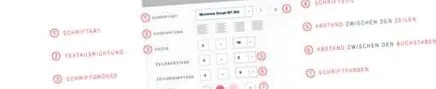
Докладніше про використання вікна редагування тексту:
1. Шрифт
Для кожної картки народження в нашому онлайн-каталозі ми рекомендуємо один або кілька шрифтів, які ми вважаємо особливо придатними для цієї моделі. Наші графічні дизайнери свідомо обрали не менш сучасний шрифт для сучасної карти народження. Ви можете абсолютно заперечити проти пропозицій наших графічних дизайнерів і вибрати зовсім інший шрифт. Додаткові шрифти можна знайти у спадному меню в розділі Рекомендовані шрифти.
2. Стиль шрифту
Ви можете встановити деякі шрифти жирним, курсивом або жирним і курсивом. Однак не всі шрифти виділені напівжирним або курсивом. Тож, будь ласка, не дивуйтесь, якщо натискання на «жирний» або «курсив» не має ефекту.
3. Розмір шрифту
Розмір шрифту, який ми задали для зразків текстів на наших картках народження, звичайно, можна змінити. Просто натисніть кнопку "A +", якщо ви хочете збільшити вибраний текст, або кнопку "A-", якщо ви хочете зменшити його.
4. Змініть міжрядковий інтервал тексту
Якщо ви хочете змінити пробіл між рядками тексту, це просто. Клацніть на знак плюс або мінус, щоб збільшити або зменшити міжрядковий інтервал.
5. Рекомендовані кольори
Наші графічні дизайнери рекомендують один або кілька кольорів тексту для кожної карти народження, які ідеально гармонують з дизайном відповідної моделі. Колірні рекомендації наших графічних дизайнерів представлені у вигляді маленьких кольорових віконців поруч із текстом "Рекомендовані кольори". Щоб надати тексту потрібний колір, спочатку позначте текст мишкою, а потім клацніть поле з потрібним кольором.
6. Більше кольорів
Це поле дозволяє вибрати інші кольори (крім запропонованих нашими графічними дизайнерами) для тексту. Як тільки ви натиснете на посилання "Більше кольорів", ви отримаєте палітру приблизно з 40 додатковими кольорами. Тож вибір за вами. Усі запропоновані кольори тексту гарантують оптимальні результати друку.
7. Вирівнювання тексту
Хочете змінити попередньо встановлене вирівнювання тексту? Просто клацніть на символи для вирівнювання ліворуч або праворуч, відцентровано або вирівняно, і ви розмістили текст у правильній формі.
ЯК РЕДАКТУВАТИ СВОЇ ЗОБРАЖЕННЯ
На Rosemod.de ми пропонуємо дуже різні моделі карток. У багатьох наших картках народження ви можете вставити власні фотографії, а потім редагувати їх самостійно. Як тільки ви завантажите фотографії дитини та перетягнете їх у надану область карти, наш інструмент редагування зображень стане для вас доступним. Якщо клацнути мишею по області, де знаходиться ваша фотографія, наше програмне забезпечення для обробки зображень відкриється автоматично. На наступному малюнку показано це спливаюче вікно, за допомогою якого ви можете внести бажані зміни в зображення.
1. Переміщення картинки
Як тільки ви завантажуєте фотографію у свою карту народження, вона автоматично коригується і таким чином заповнює всю передбачену для неї область зображення. Завдяки цьому інструменту для редагування зображень ви також можете переміщати свої фотографії та визначати ділянку зображення, який ви хочете виділити. Просто використовуйте чотири стрілки і рухайте зображення вліво, вправо, вгору, вниз. Якщо ви хочете більш точно перемістити свої фотографії: розташуйте мишу на зображенні, натисніть ліву кнопку миші та утримуйте її натиснутою, поки ви рухаєтесь.
2. Збільшити зображення
Багато цифрових камер дозволяють робити знімки з високою роздільною здатністю, що покращує їх якість та збільшує розмір. Завдяки нашому інструменту обробки зображень ви можете вибірково збільшити області ваших зображень, які ви хочете виділити, і таким чином привернути їх більше до фокусу. Використовуйте синій повзунок, щоб збільшити (просуньте вправо) або зменшити (просуньте вліво) своє зображення. Ви також можете використовувати коліщатко прокрутки миші, щоб досягти ідеального масштабування.
Зверніть увагу, що якість зображення може погіршитися, якщо масштаб занадто великий або малий. Якщо це саме для вас, на екрані з’явиться повідомлення у вигляді червоного попереджувального трикутника. Ми хотіли б звернути вашу увагу на той факт, що існує велика ймовірність того, що ваші фотографії будуть погано надруковані. Тоді, будь ласка, зменште коефіцієнт масштабування, щоб попереджувальне повідомлення більше не відображалося.
3. Поверніть зображення
Ви зробили деякі свої фотографії в портреті, інші в пейзажі. Якщо ви хочете повернути свою фотографію «правильним чином», ви можете це зробити. Клацніть один раз на лівій або правій кнопці, щоб повернути зображення на 90 ° вліво або вправо. Якщо двічі натиснути одну і ту ж кнопку, ви здійсните поворот на 180 °. Якщо натиснути чотири рази, ви повернетесь до початкового зображення.
4. Налаштуйте яскравість
За допомогою цього вказівника ви можете регулювати яскравість своєї фотографії. Просто посуньте повзунок вправо (для освітлення) або вліво (для затемнення).
5. Налаштуйте контраст
На відміну від цього, ми маємо на увазі різницю між світлими та темними ділянками зображення. Якщо, наприклад, фотографії мають дуже мало контурів або розмиті контури, або вони містяться у дуже блідих одноманітних кольорах, ми говоримо про низькоконтрастні зображення. Якщо ви виявите, що на вашій фотографії недостатньо контрасту, вам сподобається ця функція нашого засобу обробки зображень. Ви можете покращити якість своєї фотографії самостійно, просто посунувши синій повзунок вліво або вправо.
Однак не намагайтеся надто збільшити контраст. Занадто яскраві кольори можуть швидко здатися нереальними і не надто друкуються.
6. Створюйте спецефекти
Наші графічні дизайнери рекомендують різні варіанти кольорів для кожної моделі карти. Це не означає, що це єдині доступні для вас кольори. Якщо натиснути "Більше кольорів", відкриється палітра з приблизно 40 додатковими кольорами. Це заздалегідь обрана кольорова палітра. Попередньо обраний, тому що нам було важливо запропонувати вам варіанти кольорів, які, як ми знаємо, призведуть до хорошого результату друку.
7. Приведіть малюнок у початковий стан/видаліть малюнок
Завдяки кнопці "Скинути" у вас завжди є можливість відновити зображення до початкового стану. Практично, чи не так? Тож випробуйте різні ефекти, пограйте з контрастом і зі збільшенням! А якщо вибрана фотографія не підходить, то натисніть на «видалити». Фото, звичайно, залишиться у вашій бібліотеці фотографій, якщо ви передумаєте.
Rosemood.de використовує файли cookie, щоб гарантувати вам найкраще обслуговування. Якщо ви продовжуєте серфінг на веб-сайті, ви погоджуєтесь на використання файлів cookie. гаразд
Ми раді допомогти
З понеділка по п’ятницю з 10 до 18 години.