Етикетки та цифрові таблиці та малюнки
Таблиці та малюнки використовуються не лише для візуального різноманіття в наукових текстах, але також надають інформацію у чіткій формі. Окремі таблиці та малюнки - будь то фотографії, графіки, схеми чи скани - повинні бути марковані та пронумеровані. Потім цю нумерацію можна знайти на початку роботи після змісту у вигляді таблиці та/або списку рисунків.
Важливо, щоб графіка/таблиця підтримувала стандарт "З текстом у рядку". Тільки тоді чітке призначення можливо згодом.
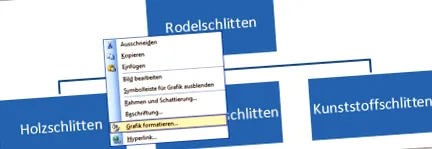
У цьому випадку наступні розділи чудово працюють.
Додайте буквене позначення
Безпечним способом позначення таблиці чи графіки є використання правої кнопки миші.
Пункт меню маркування
Таблиця позначена клацанням на ручці (маленький квадрат у верхньому лівому куті з хрестиком).
Позначте таблицю для маркування
Потім використовуйте той самий метод для маркування, що і для графіки: правою кнопкою миші, а потім виберіть "Позначення ...".
Виберіть пункт меню Позначення
Зараз Word визнає, що я зараз працюю над таблицею (або графікою), і пропонує відповідний ярлик.
Введіть ярлик
Введіть маркування зображень
Мій курсор блимає за номером, тепер я можу вставити опис сюди. Наразі іншими важливими полями є позначення (тут я можу вибрати інші позначення) та - важливе! - позиція: "Над виділеним елементом" або "Під вибраним елементом". Як мені вибрати? У деяких відділах для цього існують стандарти, будь ласка, просто дотримуйтесь їх. Інакше справа до смаку. Незалежно від того, як приймається рішення: воно тоді поширюється на всі малюнки та таблиці! Таблиці часто мають ярлики вгорі, а графіки внизу. Або навпаки.
Введіть маркування зображень
Ще раз як нагадування:
Незалежно від того, чи є ярлик вище або нижче елемента: Він повинен бути однаковим протягом усієї роботи!
Отже, приступимо до роботи, позначимо таблицю та натисніть кнопку ОК!
Результат маркування
Якщо ми рухаємо курсор вперед, ми бачимо, що цифра 1 має синьо-сірий фон. Отже, це також поле, і це означає:
Синьо-сірий фон = поле = Word обчислює себе
Якщо я ставлю перед ним другу таблицю та позначаю її, поле автоматично оновлюється, і моя таблиця 1 правильно стає таблицею 2.
Результат маркування таблиць
Мені не потрібна форма маркування для подальших виправлень, я можу просто написати в етикетці або видалити її, як у звичайному тексті. Просто залиште поле в спокої, інакше Word не може порахувати!
Книжкові рекомендації по темі
Посилання на Amazon - ви підтримуєте наш веб-сайт - дякую
Книжкові рекомендації по темі
Книги, перелічені в примітці, відповідають темі.
Посилання ведуть на Amazon, і при покупці ви підтримуєте наш веб-сайт. Ми отримуємо невелику комісію, коли ви замовляєте за посиланням, але книга коштує стільки ж для вас. Спасибі вам за вашу підтримку.
- WhatmApp спільного використання Threema ->
- твіт
- поділитися у Facebook
- закріпіть його
- повідомити
- розділити
- поділитися Flattr ->
- поділитися спільно -> друк ->
- Домашня сторінка
- Відео про курс
- Відео про курс
- дешевий MS Office
- Слово
Обробка текстів- Word 2010
- Word 2007
- Word 2003
- Що таке стилі
- знайти існуючі шаблони
- Що до стилів?
- Автоматичний зміст
- Автоматичне структурування (нумерація) заголовків
- Етикетки та номерні таблиці/рисунки
- Пристосуйте маркування малюнків до таблиць
- Створіть список фігур
- Перехресні посилання
- Штепсельна розетка
Презентаційна програма - Excel
Електронна таблиця - наукова робота
- Варто знати
- відбиток
- Карта сайту
- Захист даних
Будь ласка, підтримайте цей проект
Ви можете підтримати цей проект різними способами - ми були б раді, і це мотивувало б нас до подальшого змісту:).
Рекомендуйте - ми завжди раді отримувати посилання та рекомендації Facebook.
Ви також можете нам пожертва через PayPal.
Замовляйте книги через наступне Посилання на Amazon: