Фото Wiki ubuntu-fr
Програмне забезпечення
Завантаження
Завантажити з настільного комп'ютера
Протокол зв’язку між комп’ютером і камерою залежить від пристрою. Простіше кажучи, є 3 категорії:
На жаль, деякі виробники мають власну інтерпретацію цього протоколу;
В останніх 2 випадках вам потрібно пройти GPhoto, щоб витягти фотографії з пристрою. Існує загальна модель USB PTP для пристроїв, що підтримують стандартний протокол PTP та конкретні варіанти.
Для спрощення репатріації фотографій з пристрою на комп’ютер існують графічні інтерфейси:
Більшість пристроїв автоматично розпізнаються при підключенні до мережі. Тоді просто дотримуйтесь інформації, що відображається на екрані. Щоб перейти з F-Spot на gThumb і навпаки як графічний інтерфейс для отримання фотографій під Ubuntu 8.04:
(увага, 2 '-' перед імпортними фотографіями) відповідно до бажаного інтерфейсу).
з'явиться камера.
і більше не: media: /
Завантажте з цифрової камери в командному рядку.
Завдяки документації на веб-сайті Gphoto:
Потім імпортувати свої документи (фільми, фотографії тощо):
Ви нарешті можете відключити камеру від USB-порту .
Обробка зображень у форматі RAW
Деякі (вищі) камери видають зображення у необробленому форматі (камера не обробляє). Це свого роду цифровий негатив, який потрібно «розвивати»; тобто вибрати параметри візуалізації, щоб отримати класичне зображення.
Цей формат зображення містить точно дані, сприйняті датчиком камери, а отже, максимально детальні. На жаль, кожен виробник використовує власний формат даних.
Сканування за допомогою сканера
Доступно багато програм для сканування. Найпоширенішими є xsane (встановлюється стандартно під Ubuntu), flegita або навіть gscan2pdf, що дозволяє створювати PDF-файли зі сканованих файлів.
Для отримання додаткової інформації див. Сторінку з використанням сканера.
Сканування слайдів та негативів
Оцифровка чорно-білого та кольорового паперу, діапозитивів та негативів. Сканування за допомогою оптичної системи завдяки Cheese: програмне забезпечення, яке дозволяє робити фотографії та відео (із звуком у комплекті) завдяки веб-камері з можливо спецефектами.
Процес
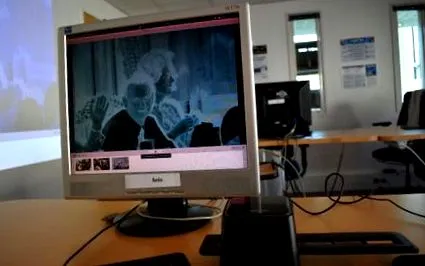
Примітка: Тест проводили за допомогою еталонного пристрою ID 115b: 3150 Salix Technology Co., Ltd. Отримано з замовлення lsusb
Робіть фотографії
З сиром натисніть на кнопку Зробіть фотографію за допомогою веб-камери Попередній перегляд у вигляді мініатюри з’являється на нижньому банері сторінки. Сир зберігає зображення та відео у наступних папках у вашій особистій папці:
Обробка негативних фотографій
За допомогою Gimp відкрийте фотографію, щоб інвертувати кольори. Процес полягає у натисканні на вкладку кольорів, а потім у спадному меню на інвертувати. Колір → інвертувати
Після того, як фотографія перевернута, вона може бути:
Кольори
Яскравість, контраст, експозиція
У вас є недостатньо/над експонованою фотографією, і ви хотіли б виправити експозицію.
Простіше кажучи, існує 3 групи інструментів, які роблять майже те саме:
Чорний і білий
Ви хочете перетворити кольорову фотографію на чорно-білу або сепію.
Більшість інструментів надають функцію «знежирення» зображення шляхом усереднення червоних, зелених та синіх тонів. Може бути цікаво зважити кожен компонент RGB по-різному, щоб отримати різний чорно-білий. Нарешті, білий може намалювати до оранжево-жовтого (сепія), щоб зістарити фотографію або інші кольори для створення креативних ефектів (наприклад, синій для охолодження фотографії).
Червоні очі
Під впливом прямого спалаху очі людини червоніли.
Як правило, необхідно вибрати область для корекції (око), а потім застосувати фільтр, в якому ми можемо виміряти інтенсивність корекції.
Віньєтування
Деякі лінзи затемнюють зображення більш-менш сильно в кутах, особливо при використанні з повною діафрагмою.
Геометрія
Зміна розміру
Зміна розміру або масштабування - це трансформація, застосовна до цифрового зображення, що передбачає зміну його розміру, щоб зробити його більшим або меншим, як масштабування. Це також дозволяє зменшити його вагу (в Mo), щоб, наприклад, надіслати його електронною поштою або на веб-сайті з розробки фотографій.
Поворот на 90 °
Ви зробили фотографію з орієнтацією "Портрет", але ваш комп'ютер представляє вам її з орієнтацією "Пейзаж".
Всі інструменти пропонують обертання на 90 °, яке можна зробити без втрати якості:
Вільне обертання
Ви пили в той день, і раптом горизонт чи будівля не прямі.
Урожай
Ви хочете обрізати фотографію, щоб усунути область на периферії або збільшити деталь.
Можливо, важливо зберегти співвідношення висоти/ширини 2/3 (аналоговий стандарт) або 3/4 (цифровий стандарт) або інше ...
Перспектива
Поглиблення будівлі або проспекту набувають занадто великого значення на фотографії, ви можете виправити перспективу.
Деформація колодки або стовбура
Об'єктиви спотворюють зображення більшою чи меншою мірою, і особливо масштабування, що використовуються при їх екстремальних фокусних відстанях:
Цю деформацію, яка перетворює прямі лінії в криві, можна виправити.