Як користуватися своїми сценаріями у Photoshop Elements 6 (навчальний посібник) QuestionPhoto
Дії Photoshop (або сценарії) автоматизують повторювані операції редагування. Завдяки цим сценаріям можна зберігати серію команд у певному файлі з розширенням .atn. Таким чином, ви зможете ідентично відтворити конкретну обробку на цілій серії зображень. Ви можете завантажити багато платних або безкоштовних сценаріїв з Інтернету або навіть створити власні сценарії.
Дії Photoshop (або сценарії) автоматизують повторювані операції редагування. Завдяки цим сценаріям можна зберігати серію команд у певному файлі з розширенням .atn. Це дозволить тотожно відтворити певну (і часто складну) обробку на цілій партії зображень. Ви можете завантажити багато платних або безкоштовних сценаріїв з Інтернету або навіть створити власні сценарії.
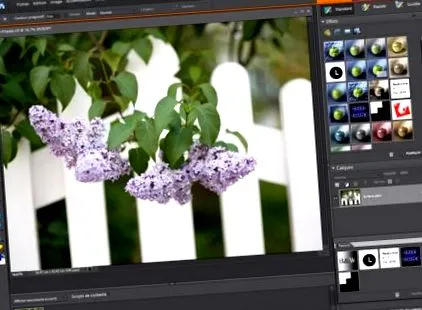
Сценарії були розроблені для програмного забезпечення Photoshop (починаючи з версії 5), але для його споживчої версії Photoshop Elements нічого не планувалося. На щастя, є рішення для інтеграції цих сценаріїв у найновіші елементи Photoshop 6. Ось процедура.
Преамбула
Як ви можете бачити на зображенні нижче, сценарії Photoshop Elements завжди пов'язані із зображенням у форматі .png. Це тому, що сценарії Photoshop Elements відображаються у вигляді мініатюр на палітрі Photoshop Elements Effects. Тому необхідно створити це зображення .png, яке буде пов'язане зі сценарієм, щоб мати можливість використовувати його в Photoshop Elements. Це зображення у форматі .png має мати те саме ім'я, що і пов'язаний із ним файл .atn (дія).
Візьмемо приклад мого «відомого» сценарію зміни розміру без втрат, «Redim-Net TransFXBv1.1.atn». Вам слід створити ескіз зображення з назвою “Redim-Net TransFXBv1.1.png”, розміром 64 × 64 пікселі.
- Потім розмістіть сценарій (файл .atn) та ескіз (.png) у папці C:/Documents and Settings/All Users/Application Data/Adobe/Photoshop Elements/6.0/Photo Creations/Photo Effects.
- Тепер відкрийте редактор Photoshop Elements, відкрийте вкладку Ефекти та клацніть на маленьку піктограму з позначкою "fx" (запевняю Вас, що нічого спільного з моїми ініціалами!), Щоб відобразити всі "ефекти". Потім переглядайте ескізи, поки не знайдете ескіз “Redim-Net - V 1.1 - TransFXB”.
- Щоб застосувати сценарій, просто перетягніть його ескіз на фотографію.
- Щоб уникнути необхідності кожного разу шукати сценарій у списку за замовчуванням, просто додайте його до вибраного, а потім відображте вибране в меню Вікно> Вибране. Також можна перетягнути найбільш використовувані сценарії в діалогове вікно Вибране, щоб додати їх.
Приписка Фолькера Гілберта
Дотримуючись різних кроків цього чудового, дуже детального посібника Франсуа-Ксав'є, мені нарешті вдалося змінити кілька сценаріїв, які я пропоную на своєму сайті. Тепер ці сценарії сумісні з Photoshop Elements 6, завантажити їх можна за посиланням, вказаним у кінці статті.
Ось сценарії докладно:
B&W. Цей сценарій генерує два коригувальні шари типу Saturation для досягнення якісних монохромних перетворень. Натиснувши на мініатюру коригуючого шару під назвою «Колір», ви можете оптимізувати візуалізацію ваших зображень (за допомогою повзунків насиченості та відтінку відповідних відтінків).
Розумна різкість. Сценарій "розумної" різкості, що дозволяє вибрати різкість для тіней та світлих тонів на вашому зображенні. Досить "важко", регулювання може бути помірним, регулюючи непрозорість кожного шару.
Посилення яскравості. Цей сценарій дозволяє лабораторно акцентувати увагу на копії фону - так ви зможете зробити різкіші зображення без посилення кольорових шумів.
Інтерполяція сходів. Інтерполяція з кроками збільшує розмір та розмір вашого файлу з кроком на 10%. Я інтегрував тут акцентуацію лабораторного типу, щоб компенсувати втрату різкості, спричинену інтерполяцією.