Як отримати Windows 10 - завантажити та встановити з USB-накопичувача - Go4IT
Завдяки Microsoft, інсталяційний набір Windows 10 також доступний як окреме завантаження, тому користувачі можуть створювати свої власні USB-накопичувач з Windows 10 або розмістіть файл ISO на DVD, отримавши файл інсталяційний диск ідентичний тому, який пропонує сама Microsoft.
Доступну для безкоштовного завантаження Windows 10 можна отримати безпосередньо від Microsoft, перейшовши на сторінку завантаження Windows 10, розміщену прямо на веб-сайті компанії.
Щоб завантажити інсталяційний набір Windows 10, вам потрібно чудове підключення до Інтернету та достатньо місця на жорсткому диску - файл із розширенням .ISO розміром близько 3 ГБ. Як варіант, якщо ви хочете встановіть Windows 10 з USB-накопичувача вам знадобиться модель з принаймні 4 ГБ місця для зберігання. Обов’язково скопіюйте будь-які важливі файли, які ще є на USB-накопичувачі, в інше місце, вміст яких буде автоматично видалено, щоб звільнити місце для інсталяційного комплекту Windows 10.
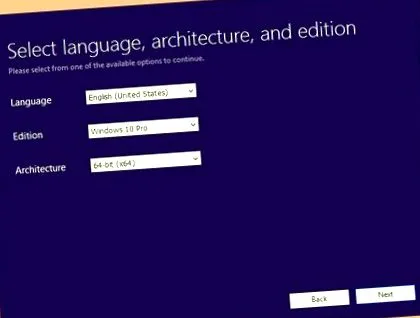
На щастя, вам не знадобиться багато документації, щоб отримати завантажувальний USB-накопичувач для Windows 10, оскільки процес повністю автоматизований. Отже, все, що вам потрібно зробити, це завантажити утиліту Інструмент створення медіа доступні на сторінці завантаження Wiindows 10 і ввімкніть її.
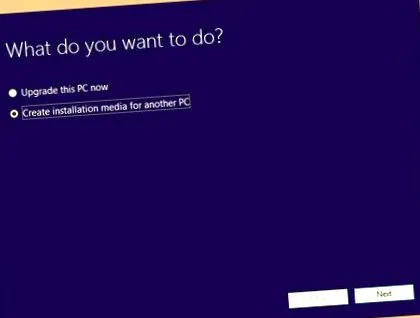
На першому екрані ви повинні вибрати між виконанням оновити до Windows 10 операційна система, вже встановлена на комп'ютері, відповідно створення зовнішнього середовища інсталяції, яке можна використовувати з іншими ПК. Хоча перший варіант дозволяє нам негайно встановити Windows 10, другий варіант є кращим, коли ми цього хочемо ми встановлюємо Windows 10 "чистий", використання іншого вільного розділу або повне видалення раніше встановленої операційної системи.
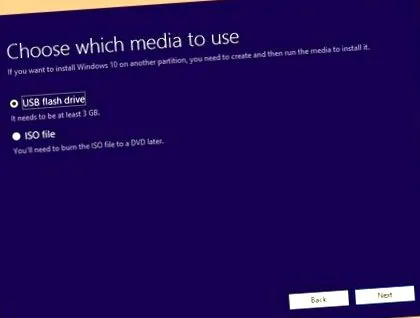
Якщо встановлено прапорець Створити інсталяційний носій для іншого ПК, наступний екран дозволяє вибрати між автоматичним створенням завантажувальний USB-накопичувач з Windows 10 та отримання файлу безпосередньо Windows 10 ISO, завантажте у вибране вами місце на жорсткому диску. Позначивши перший варіант, все, що вам потрібно зробити, це вибрати флеш-пристрій USB, який ви хочете перетворити на інсталяційний пристрій Windows 10, форматування пристрою зберігання та передача необхідних файлів виконуються автоматично.
Якщо ми вирішили отримати файл Windows 10.ISO, після завершення процесу завантаження нам потрібно буде відкрити файл за допомогою програми для запису CD/DVD (наприклад, ImgBurn) і надати порожній DVD. Увага: Не передавайте файл .ISO безпосередньо на носій DVD за допомогою операцій копіювання/вставки.
Як встановити Windows 10
Для запуску програми встановіть Windows 10 з USB-накопичувача або щойно створений DVD вимагає перезавантаження ПК з подальшим вибором флеш-накопичувача USB або CD/DVD-пристрою як завантажувального пристрою. Ми можемо зробити це двома способами: активуючи меню завантаження ПК за допомогою швидких натискань клавіші F10 або F12 відразу після запуску ПК або з BIOS. Якщо активація меню завантаження не вдалася, ми можемо отримати доступ до BIOS комп'ютера (клавіша Del або F2), щоб встановити завантаження з пристрою USB або DVD, що використовується як інсталяційний носій. Зовнішній вигляд та організація списків меню в BIOS значно відрізняється від одного пристрою до іншого, тому може бути корисно проконсультуватися з посібником із встановлення материнської плати, щоб знайти меню Boot.
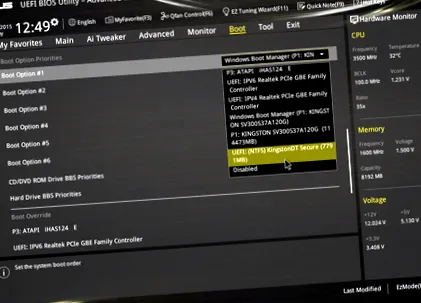
Після запуску програми встановлення Windows 10 із USB-накопичувача або DVD-диска нам доведеться вибрати мову для встановлення, формат дати та часу, відповідно тип клавіатури. Windows 10 можна встановити як оновлення до існуючої операційної системи, зберігаючи цілістю встановлені програми, налаштування та інші файли на системному розділі. Крім того, параметр Встановити лише Windows дозволяє нам встановити Windows 10 «чистим», вибравши безкоштовний розділ для встановлення або форматування існуючого розділу.
ПОПЕРЕДЖЕННЯ. Ретельно виберіть місце, яке потрібно встановити, уникаючи розділів, на яких розміщуються файли, які ви хочете зберегти.
Залежно від конфігурації пристрою та бажаного типу інсталяції (оновлення або чиста інсталяція), процес може зайняти від кількох хвилин до більше години.
Доступний для безкоштовного завантаження, Windows 10 можна встановити без введення так званого ключа продукту, який можна придбати пізніше для завершення процесу Активація Windows 10.