Як перенести свої фотографії з iCloud Photos у Google Photos
У вас є місце для всіх ваших фотографій? Більшість з нас цього не роблять, і сьогодні ми приймаємо більше, ніж будь-коли. Якщо пам’ять iCloud заповнена і на вашому iPhone більше немає місця, можливо, настав час перенести бібліотеку фотографій у Google Photos.
Google Photos - це хмарне сховище, схоже на iCloud Photos. Це дозволяє вам зберігати всю свою бібліотеку фото та відео в Інтернеті. Закріплений і завантажений. Таким чином, ви можете отримати до нього доступ з усіх своїх пристроїв, а не лише від Apple.
Найкраще в Google Фото? Ви отримуєте необмежений простір для стиснених фотографій та відео безкоштовно. Назавжди. Попрощайтеся з настирливими сповіщеннями про місце зберігання.
Незалежно від того, чи хочете ви вирватися з екосистеми Apple або звільнити більше місця в iCloud, Google Photos може допомогти.
Швидкі поради

- Завантажте Google Photos на свій пристрій.
- Установіть прапорець "Резервне копіювання та синхронізація" та виберіть розмір сховища для фотографій.
- Зачекайте, поки Google Photos створить резервну копію всіх ваших фотографій.
- Перегляньте всі свої фотографії, передані в Google Фото.
- Завантажте локальну резервну копію своїх фотографій iCloud (необов’язково)
- Вимкніть або видаліть iCloud Photos на всіх своїх пристроях.
Підключено:
- Як звільнити сховище iCloud - 5 важливих порад
- Остаточний посібник із фотографій iCloud у 2019 році
- Що робити, якщо не вдається перенести фотографії з iPhone на ПК?
- Як переглянути фотографії iCloud на iPhone
У чому різниця між iCloud Photos та Google Photos?
Google Photos - це відповідь на фотографії iCloud від Apple. Обидві служби дозволяють зберігати бібліотеку фотографій у хмарі, щоб звільнити місце на пристрої. Ваша бібліотека надійно резервно копіюється Apple або Google і доступна на всіх ваших пристроях.
Обидві служби є чудовим рішенням для роздутих бібліотек фотографій, які займають ваше місце для зберігання. Однак є кілька ключових відмінностей: ціна, сумісність та особливості.
Яка різниця до ціни?
Ціна - це найбільша різниця між iCloud Photos та Google Photos. Обидві служби запускаються безкоштовно: ви отримуєте 5 ГБ пам’яті за допомогою iCloud та 15 ГБ пам’яті за допомогою Google.
Навіть зараз пам’ять iCloud на 5 Гб звучить як жалюгідна жертва. Однак ще складніше розмістити свою бібліотеку фотографій, коли ви також використовуєте цей простір для резервних копій iCloud, файлів та інших даних, як це роблять більшість людей на пристроях Apple!
Якщо у вас закінчиться пам’ять iCloud, все, що вам потрібно зробити, це припинити його використання або придбати більше у Apple.
Google, навпаки, представляє ще одну альтернативу, якщо вам не вистачає місця. Звичайно, ви можете придбати більше місця в Google. Або перетворіть свої фотографії та відео у високоякісні стислі версії та отримайте необмежений простір для зберігання. Безкоштовно!
Яка різниця у сумісності?
Закрита екосистема Apple сумно відома. iCloud трохи порушує тенденцію за допомогою програми iCloud для Windows. Але ви все одно отримуєте набагато кращий досвід, якщо всі ваші пристрої є Apple.
На звороті Google Photos доступний для завантаження на будь-якому пристрої незалежно від марки. І досвід залишається незмінним, чим би ви його не використовували. Якщо у вас поєднання різних брендів, Google Photos, мабуть, найкращий варіант для вас.
У чому різниця з функціями?
Як найпопулярніша пошукова система у світі, Google заслужив право похвалитися своїми функціоналами пошуку. І це відбувається на веб-сайті Google Photos.
Хочете побачити фотографії собаки? Просто шукайте "собака". Або як щодо фотографій на "пляжі" з "Тіткою Сью" з "минулого липня"?

Справа в тому, що iCloud Photos дозволяє робити те саме те саме, навіть не потрібно нічого позначати! Однак Google Photos може незначно погіршити якість своїх алгоритмів пошуку.
Ще одна відмінність - спільний доступ до фотоальбомів. За допомогою iCloud кожному, з ким ви ділитесь фотоальбомом, потрібен пристрій Apple. У Google Photos вам потрібно лише завантажити безкоштовну програму Google Photos. На будь-якому пристрої.
Чи справді безкоштовна програма Google Photos?
Так і ні. Всім відомо, що ніщо не є безкоштовним. І в якийсь момент ви напевно чули, як хтось сказав: "Якщо вам не потрібно щось платити, це тому, що ви - продукт".
Google є найкращим прикладом цього. Вони пропонують найкращі "безкоштовні" послуги, які коли-небудь бачив світ. А натомість вони збирають безліч даних про те, як ми використовуємо ці послуги.
Це не означає, що Google є злим або хоче використовувати ці дані проти вас. Насправді все, що вони хочуть, - це вдосконалити свої послуги. І допомогти вам знайти товари, спільноти чи компанії, які можуть покращити ваше життя.
Але це включає витрачання грошей з іншими компаніями. Якби ми перестали витрачати на їх рекламу за допомогою сервісів Google, вони ніколи б не заробляли гроші.
Про це є хороша стаття на iMore.com. Зрештою, зводиться до того, щоб запитати, що ви більше цінуєте: вашу приватність або ваші гроші?
Що робити, якщо я не хочу стискати свої фотографії?
Google Photos пропонує вловлювати необмежений обсяг пам’яті: потрібно, щоб Google стискав ваші фотографії та відео.
Google називає це високоякісним стисненням. І після кількох порівняльних внесків - на зразок того чи іншого чи іншого - я думаю, що це відповідний опис.
Практично неможливо відрізнити стиснуту та нестиснуту версії. Якщо ви не збільшуєте масштаб, щоб переглянути окремі пікселі. Дивно, наскільки розумним є алгоритм стиснення.
Отже, якщо ви не плануєте робити величезні копії своїх фотографій, можливо, вам знадобляться високоякісні версії.
Звичайно, багато з нас все ще віддають перевагу оригінальним, якісним версіям наших фотографій. Я думаю, це нормально! У цьому випадку, якщо у вас є бібліотека фотографій, розмір якої перевищує 15 ГБ, вам потрібно буде перевірити платне сховище в Google або iCloud Photos.
Ціни в основному однакові між Apple і Google, за винятком того, що Apple пропонує опцію 50 Гб, тоді як Google пропонує опцію 100 Гб за додатковий долар на місяць.
Що я буду сумувати про iCloud Photos?
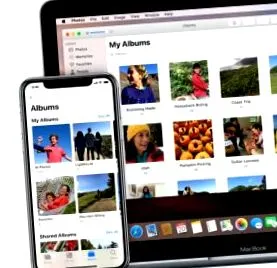
Google Фото зберігає ваші фотографії, відео, дані та місцезнаходження. Однак у ньому немає всього від iCloud Photos.
Найбільше, чого ви можете пропустити - це створені вами фотоальбоми. Коли ви передаєте свої фотографії iCloud до Google Photos, все це стає одним великим потоком. Будь-які акуратно підібрані альбоми зникнуть, тому вам доведеться відтворювати їх вручну.
Інше, що ви втрачаєте, - це безперервний досвід завжди мати все від Apple. Google Фото не є рідною програмою для вашого iPhone, iPad, iPod або Mac. Тому Google Photos працює не так елегантно, як Photos. Крім того, Apple більше не підтримуватиме вас із майбутнім оновленням фотографій.
Якщо ви все ще хочете перенести з iCloud Photos в Google Photos, див. Наш покроковий посібник нижче.
Як перенести свої фотографії iCloud у Google Photos?

Можливо, ви тільки готуєтесь переключити iPhone на пристрій Android. Можливо, вам доведеться звільнити місце на сховищі iCloud. Або ви прагнете мати надійне резервне копіювання бібліотеки фотографій у хмарі до того, як ваш ноутбук помре.
Незалежно від вашої причини та місця, де зберігаються ваші фотографії, ви можете виконати ці дії, щоб перемістити свою бібліотеку фотографій до Google Фото.
Однак зауважте, передача може зайняти години, дні чи навіть тижні залежно від розміру вашої бібліотеки та швидкості вашого Інтернет-з'єднання. Наразі моєму iPhone знадобилося 24 години, щоб передати 1000 фотографій - лише 10% моєї бібліотеки.
Крок 1. Завантажте Google Photos на свій пристрій
Вам потрібно буде завантажити програму Google Photos або програму резервного копіювання та синхронізації на кожен пристрій, на якому зберігаються ваші фотографії. iPhone, планшет, ноутбук, що завгодно. За допомогою цієї програми ви можете завантажувати свої фотографії в Google.
- На мобільних пристроях завантажте Google Фото з App Store або Google Play Store.
- На Mac або ПК завантажте програму Backup and Sync із веб-сайту Google.
Коли ви використовуєте iCloud Photos, використовуються ті самі фотографії, доступні на всіх ваших пристроях. Отже, все, що вам потрібно зробити, - це завантажити програму на один пристрій. Немає значення, яким пристроєм ви користуєтесь, але комп’ютер може мати надійніше з’єднання Wi-Fi.
Вам також не потрібно завантажувати ці фотографії з iCloud Photos перед початком роботи.
Крок 2. Увімкніть резервне копіювання та синхронізацію та виберіть розмір сховища для фотографій
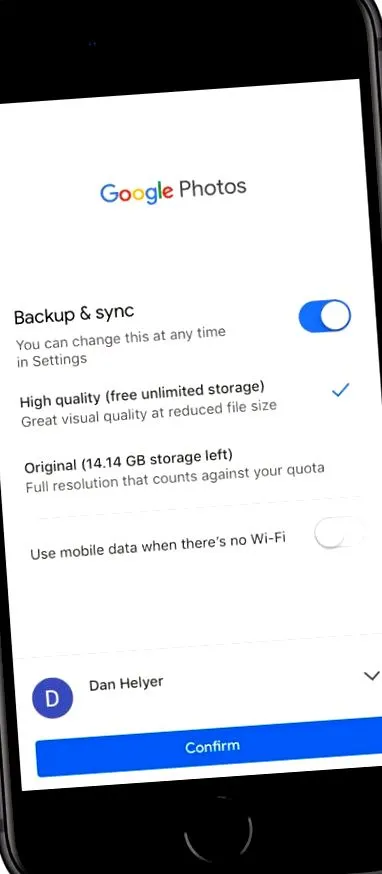
Після встановлення Google Photos або Backup and Sync відкрийте програму та надайте їм доступ до ваших фотографій. Це потрібно для копіювання цих фотографій у хмару!
Активуйте функцію резервного копіювання та синхронізації та виберіть, чи завантажувати у високій якості або в оригінальній якості. Пам’ятайте, ви отримуєте необмежену високу якість, але лише 15 ГБ оригінальних фотографій та відео безкоштовно.
Я не рекомендую вмикати цю опцію Використовуйте стільникові дані, коли Wi-Fi недоступний, за винятком випадків, коли у вас дійсно відкритий контракт на передачу даних. Моя власна бібліотека фотографій займає 120 Гб, і мені змушує задуматися, скільки мій оператор стягуватиме за використання даних!
Нарешті, переконайтеся, що ви входите в правильний обліковий запис Google і натискаєте Підтвердити щоб завантажити свої фотографії.
Крок 3. Зачекайте, поки Google Photos створить резервну копію всіх ваших фотографій
І зараз ми граємо в гру очікування. Зберігайте Google Фото відкритим на своєму пристрої Apple, інакше фотографії більше не створюватимуться.
Залежно від того, скільки фотографій у вас є, Google Photos може зайняти від кількох годин до кількох тижнів, щоб створити резервну копію всього. Для довідки, у мене було близько 24 годин, щоб зробити 1000 фотографій, але ваш пробіг може відрізнятися.
Перевірте хід створення вашої резервної копії з програми Google Фото, перетягнувши вниз від центру екрана. У програмі Резервне копіювання та синхронізація на Mac або ПК натисніть значок у рядку меню, щоб переглянути хід.
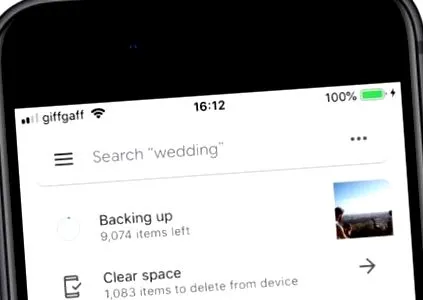
Деякі користувачі стверджують, що вам потрібно завантажити свої фотографії з iCloud Photos, перш ніж ви зможете завантажувати їх у Google Photos.
Це не так. Це хороша новина для тих з нас, хто має більше фотографій, ніж місця на жорсткому диску. Однак це може сповільнити передачу.
Крок 4. Перевірте, чи всі ваші фотографії були перенесені в Google Photos
Після завершення резервного копіювання потрібно переконатися, що жодна фотографія не пропущена.
Шукайте у своїй колекції Google Photos у додатку або перейшовши до Photos Google і увійшовши у свій обліковий запис. Перегляньте першу та останню фотографії, щоб переконатися, що вони відповідають вашим очікуванням, або знайдіть улюблені.
Ви можете побачити, скільки фотографій було в iCloud Photos, прокрутивши вниз у програмі Photos. Запишіть цей номер і порівняйте його з інформацією, наданою Google на Вашій інформаційній панелі Google.

Сподіваємось, вони однакові!
Якщо фотографії відсутні в Google Фото, дізнайтеся, на якому пристрої вони зберігаються, і переконайтеся, що звідти робиться резервне копіювання Google Фото.
Крок 5. Завантажте локальну резервну копію своїх фотографій iCloud (необов’язково)
Якщо ви хочете створити резервну копію високоякісних фотографій та відео в Google Фото, Це ваш останній шанс завантажити копію оригіналів із iCloud. Якщо так, переконайтеся, що у вас є достатньо місця, щоб спочатку зберегти всі файли на комп’ютері.
Зайдіть на веб-сайт iCloud і виберіть свої фотографії з кроком в 1000. Потім натисніть кнопку «Завантажити». Залежно від розміру вашої бібліотеки iCloud Photos, це завантаження може зайняти деякий час.

Крок 6. Вимкніть iCloud Photos на своїх пристроях
Тепер усі ваші фотографії знаходяться в Google Фото, і ви маєте локальну резервну копію оригіналів, якщо хочете. Пора видалити свої фотографії iCloud, щоб звільнити місце для зберігання iCloud, або скасувати щомісячну передплату.
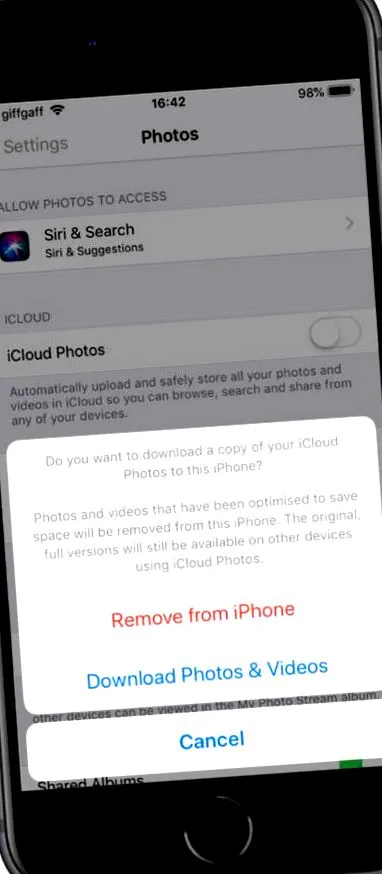
Ще не вимикайте iCloud Photos у налаштуваннях пристрою. Це видалить фотографії та відео з вашого пристрою, але не видалить їх із iCloud. Це збереже повну пам’ять iCloud.
Натомість вам потрібно видалити всі свої фотографії та відеозаписи у програмі Фотографії.
Перш ніж це зробити, спочатку видаліть фотографію та переконайтеся, що вона також не видалена з Google Фото. Це не повинен, але це траплялося в минулому.
Якщо ваша бібліотека Google Photos не впливає, якщо ви продовжуєте працювати у програмі Photos, видаліть все з програми Photos, щоб видалити свої фотографії iCloud. Найшвидший спосіб це зробити - скористатися абревіатурою Вибрати все (Command + A) на веб-сайті iCloud.
Видалені фотографії залишаються в папці "Нещодавно видалені" протягом 30 днів.
Закінчивши, вимкніть iCloud Photos у налаштуваннях кожного пристрою, щоб нові фотографії не зберігались у iCloud знову.
Щоб вимкнути iCloud Photos на iPhone, iPad або iPod touch:
- Йти до Налаштування> Фотографії.
- Вимкнути Фотографії iCloud.
- Виберіть цей параметр, щоб видалити фотографії з пристрою.
Як вимкнути iCloud Photos на Mac:
- У рядку меню перейдіть до Apple> Системні налаштування…> iCloud.
- Біля Фотографії натисніть Параметри ...
- Вимкнути Фотографії iCloud і натисніть на Готово.
- Виберіть цю опцію, щоб видалити фотографії з вашого Mac.
І ось ми для фотофінішу! Пам’ятайте, що для перегляду фотографій на пристрої Apple потрібно скористатися програмою Google Фото.
Як зараз ваш пристрій? Фізично легше, якщо всі ці фотографії видалено? Або це просто вага з ваших плечей, тепер ваше сховище iCloud порожнє!
Повідомте нас про свій власний досвід роботи з Google Photos або iCloud Photos у коментарях. Кому ви віддаєте перевагу і чому?