Як правильно його налаштувати, оптимізується маршрутизатор Tp-link TL-WR841N
У цій статті ми підключимо та налаштуємо маршрутизатор TL-Link WR841N. Ці вказівки також стосуються TL-WR841ND. Ми проаналізуємо весь процес підключення маршрутизатора, налаштування Інтернету, мережі Wi-Fi та налаштування мережі Wi-Fi за допомогою пароля. Якщо ви будете слідувати інструкціям, у вас не виникне проблем із налаштуванням маршрутизатора TL-WR841N.
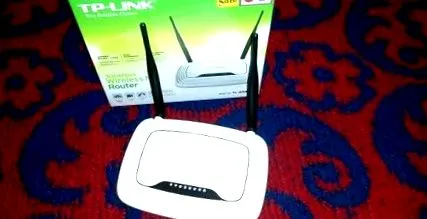
Кілька слів про Tp-link TL-WR841N (TL-WR841ND). Успішна модель маршрутизатора Wi-Fi, яка користується великою популярністю. Дійсно, модель з дуже хорошим співвідношенням якості/ціни. Я думаю, що для домашнього використання та користувача без високих вимог ми не знайдемо кращої моделі. Насправді, у мене це було деякий час, воно працює стабільно, я не пам’ятаю, щоб з ним були проблеми.
Якщо ви вже придбали цей маршрутизатор, настав час перейти до налаштувань. Ми зробимо все за такою схемою:
- Підключення маршрутизатора Tp-link TL-WR841N.
- Налаштування підключення до Інтернету (WAN).
- Конфігурація мережі Wi-Fi на TL-WR841N.
- Встановіть пароль для захисту мережі Wi-Fi.
- Зміна пароля адміністратора, який захищає налаштування маршрутизатора.
Підключення Tp-link TL-WR841N
Підключіть адаптер живлення до маршрутизатора. Якщо індикатори на маршрутизаторі не світились, натисніть кнопку живлення на задній панелі маршрутизатора.
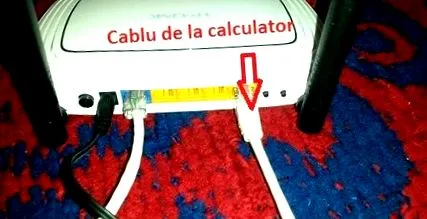
Якщо ви налаштовуєте кабельний маршрутизатор (який входить у комплект), підключаючи до комп’ютера або ноутбука, візьміть мережевий кабель і підключіть його від комп’ютера до маршрутизатора. На маршрутизаторі підключіть кабель до роз’єму локальної мережі (в одному з 4):
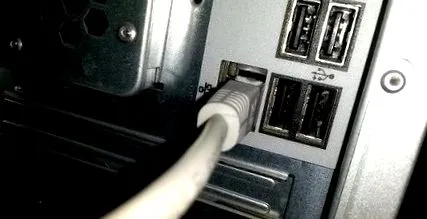
Інший кінець мережевого кабелю підключається до роз’єму мережевої карти на комп’ютері:
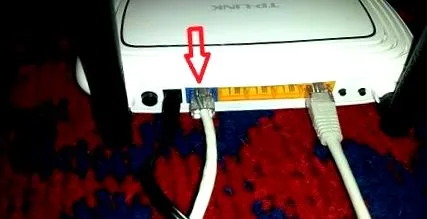
Тепер до маршрутизатора, до роз'єму WAN (він синього кольору), підключіть кабель Інтернет-провайдера або від ADSL-модему.
Підключення та налаштування мережі Wi-Fi
Налаштувавши маршрутизатор для Wi-Fi, а не для дротового з'єднання, просто підключіться до мережі Wi-F, яка з'явиться відразу після запуску маршрутизатора Tp-link TL-WR841N. Мережа матиме стандартну назву (щось на зразок: "TP-LINK_084314") і не буде захищена.
Ви можете підключитися безпосередньо з планшета або телефону, щоб налаштувати маршрутизатор.
У звичайній роботі з маршрутизатором TL-WR841N ви, ймовірно, знайшли компакт-диск із утилітою для налаштування маршрутизатора. У цій статті ми виконаємо конфігурацію без компакт-диска через веб-інтерфейс маршрутизатора.
Маршрутизатор повинен бути підключений до Інтернету. І ваш комп’ютер, або планшет, або ноутбук тощо. повинен бути підключений кабелем або Wi-Fi до Tp-Link.
Налаштуйте маршрутизатор Tp-link TL-WR841N
Нам доведеться ввести налаштування роутера TL-WR841N. Для цього на комп’ютері, до якого підключений маршрутизатор, відкрийте будь-який браузер і в адресному рядку отримайте доступ до адреси 192.168.0.1. З'явиться вікно з проханням ввести ім'я користувача та пароль. Введіть адміністратор і адміністратор (ім’я користувача та пароль за замовчуванням). До речі, ця інформація доступна внизу маршрутизатора на етикетці.
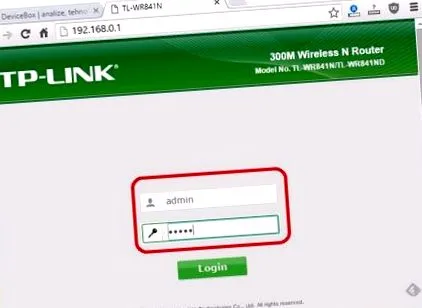
Відкриються налаштування маршрутизатора.
Якщо ви не можете отримати доступ до налаштувань на 192.168.0.1 або пароль адміністратора не відповідає, вам потрібно буде скинути налаштування маршрутизатора Tp-Link, щоб повернутися до заводських налаштувань. На зворотному боці ви знайдете кнопку під назвою RESET, натисніть цю кнопку і утримуйте її протягом 10 секунд. Ви також можете скинути налаштування маршрутизатора, якщо ви намагалися щось налаштувати, але не вдалося. Ми скидаємо маршрутизатор і намагаємося налаштувати його знову.
Конфігурація Інтернету (WAN)
Найголовніше, налаштуйте маршрутизатор для роботи з вашим постачальником послуг Інтернету. Якщо ви цього не зробите або зробите неправильно, у вас не буде Інтернету через ваш маршрутизатор. З'явиться мережа Wi-Fi, але без доступу до Інтернету.
У налаштуваннях перейдіть на вкладку Мережа - WAN. У меню, що з’явиться Тип підключення WAN виберіть тип з'єднання, наданий постачальником послуг Інтернету. Це може бути: динамічний IP, статичний IP, PPPoE, L2TP або PPTP. Я, наприклад, маю PPPoE.
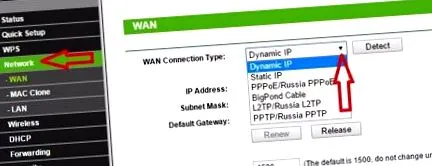
Вам не потрібно робити ніяких налаштувань для Dynamic IP. Просто виберіть, збережіть, і маршрутизатор почне розповсюджувати Інтернет.
Налаштування PPPoE, L2TP та PPTP
Якщо ваш провайдер використовує один із наведених вище способів, виберіть тип підключення та введіть дані, надані постачальником: ім’я користувача, пароль та IP-адреса. Ця інформація залежить від типу з'єднання та постачальника послуг Інтернету.
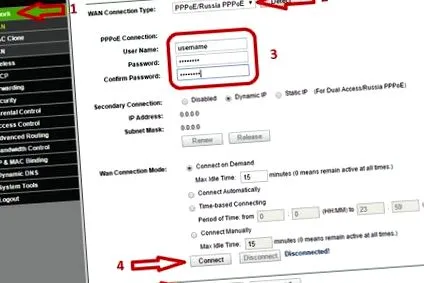
Важливо, зробити налаштування так, щоб Інтернет працював через маршрутизатор. Якщо Інтернет працює, натисніть кнопку Зберегти.
Налаштування мережі Wi-Fi та встановлення пароля на маршрутизаторі Tp-link TL-WR841N
Щоб налаштувати мережу Wi-Fi на панелі керування, перейдіть на вкладку Бездротовий - Налаштування бездротового зв'язку. В польових умовах Назва бездротової мережі введіть назву мережі Wi-Fi та в полі Регіон в'їжджайте до країни, де ви живете. Залиште інші налаштування, як показано.
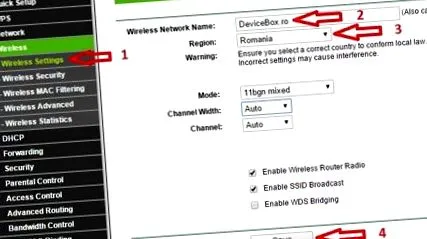
Не забудьте зберегти налаштування, натиснувши кнопку Зберегти.
Щоб захистити свою мережу Wi-Fi паролем, перейдіть на вкладку Бездротовий - Бездротова безпека. Перевірте тип захисту WPA/WPA2 - Персональний (рекомендується).
В польових умовах Пароль бездротового зв'язку введіть пароль, який захистить вашу мережу Wi-Fi.
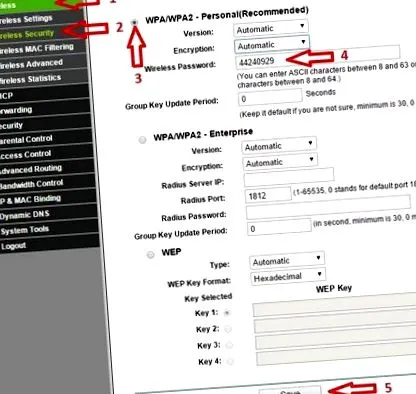
Збережіть налаштування, натиснувши кнопку Зберегти.
Зміна пароля адміністратора. Захист налаштувань маршрутизатора
Якщо ми все ще знаходимося в налаштуваннях маршрутизатора Tp-link TL-WR841N, ми також змінимо пароль, який використовується для захисту сторінки налаштувань. Таким чином, ті, хто підключиться до вашої мережі, не зможуть отримати доступ до налаштувань маршрутизатора, щоб внести зміни.
Відкрийте вкладку Системні інструменти - Пароль. Введіть своє ім'я користувача та пароль (за замовчуванням - адміністратор). Потім введіть нове ім’я користувача нижче (ви можете залишити адміністратора) та новий пароль. Рекомендую десь записати пароль, щоб не забути. Збережіть налаштування, натиснувши кнопку Зберегти.
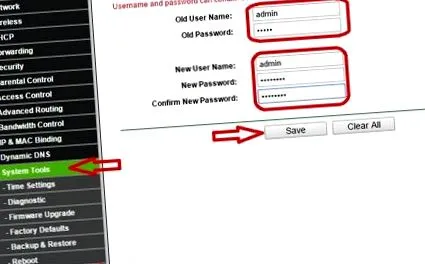
Таким чином, конфігурація маршрутизатора Tp-link TL-WR841N завершена. Все, що вам потрібно зробити, це перезапустити маршрутизатор. Ви можете зробити це на вкладці Системні інструменти - перезавантаження, натиснувши кнопку перезавантаження, або просто відключіть його та підключіть ще раз.
Після конфігурації з’явиться мережа Wi-Fi із іменем, яке ви ввели в процесі конфігурації. А для підключення до мережі Wi-Fi використовуйте пароль, який ви ввели під час налаштування маршрутизатора.
Тепер ви можете підключити свої пристрої до маршрутизатора. Якщо ваш ноутбук був налаштований на кабельне з’єднання, тепер ви можете від’єднати його від маршрутизатора та під’єднати через Wi-Fi.