Як створити власний план живлення у Windows 10 (Windows 10) Поради та


В епоху виробників ноутбуків, які хочуть зробити ноутбуки якомога тоншими і легшими, певним моделям доводиться йти на певні жертви. У більшості випадків акумулятор є одним з найважчих компонентів будь-якого ноутбука. Навіть якщо нове обладнання використовує менше енергії, невелика батарея означає, що ви не отримаєте достатньо соку протягом дня.
Під час встановлення Windows ви отримуєте два плани живлення: збалансований та високопродуктивний. Збалансований план живлення споживає менше енергії, але ви не отримуєте більшу частину обладнання. Висока продуктивність прямо протилежна - вона використовує набагато більше енергії, але ви можете отримати максимум від обладнання.
Якщо ви один з тих, хто хоче отримати найдовший час автономної роботи, у Windows 10 є зручний маленький повзунок, за допомогою якого можна легко регулювати споживання енергії. Хоча це добре для більшості людей, ви можете виявити, що це просто не допомагає.
Найкращий спосіб отримати максимальну віддачу від акумуляторної батареї - це створити та використовувати власний план живлення.
Як створити власний план живлення в Windows 10
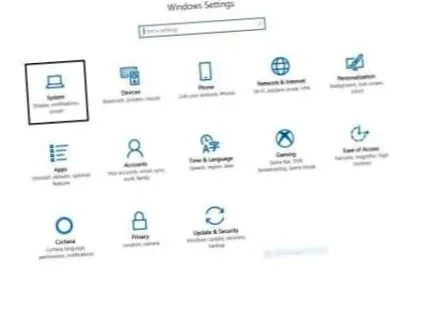
1. Утримуйте клавішу Windows на клавіатурі або клацніть на піктограму Windows ліворуч на панелі завдань і відкрийте налаштування.
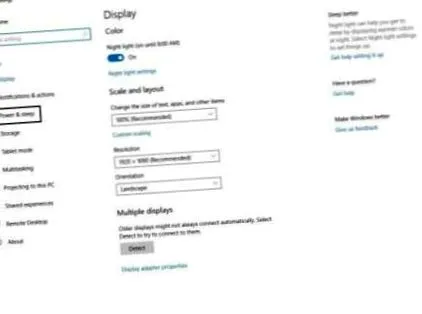
3. Зліва перейдіть до "Power & Sleep"
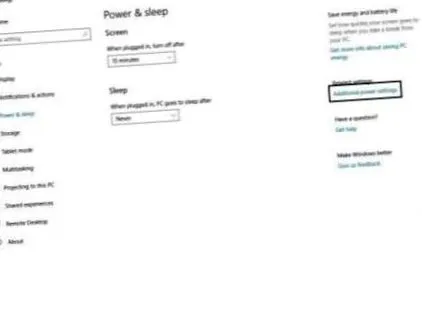
4. Перейдіть праворуч до "Додаткові налаштування живлення".
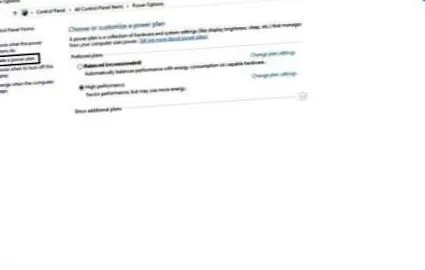
5. Відкриється нове вікно. У меню навігації зліва натисніть "Створити новий план".
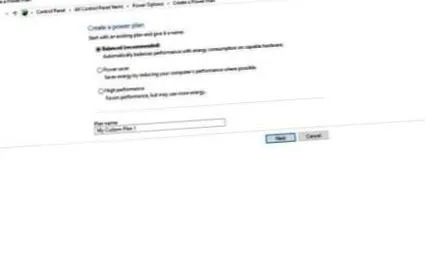
6. У наступному розділі створюється новий енергетичний план. Якщо ви шукаєте план, який споживає менше енергії, виберіть “Енергозбереження”. Ви можете назвати свій новий енергетичний план внизу. Завершивши налаштування, натисніть Далі.
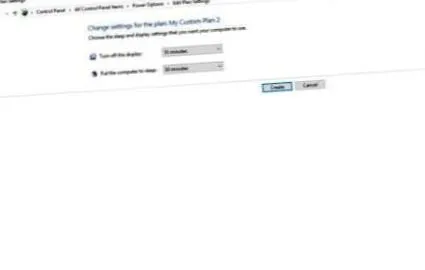
У наступному розділі ви можете вибрати, скільки часу потрібно, щоб екран вимикався, і скільки часу ваш комп’ютер переходив у режим сну. Ви можете або встановити конкретний час, або ніколи.
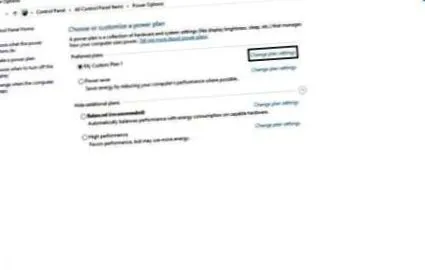
8. Кожного разу, коли ви створюєте новий енергетичний план, він активується за замовчуванням. Щоб внести зміни, натисніть "Змінити налаштування плану".
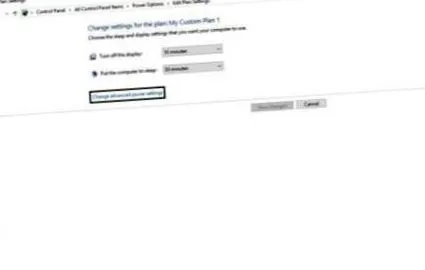
9. Ви побачите вікно, схоже на Step &, але різниця є. Тепер ви можете змінити розширені налаштування енергетичного плану. Клацніть на "Змінити розширені налаштування живлення".
10. Відкриється нове вікно, в якому ви зможете детально налаштувати, як ваш ноутбук використовує свою продуктивність. Ви можете змінити:
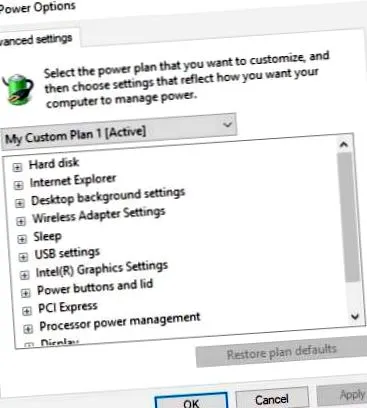
Для точного налаштування цих параметрів знадобиться деякий час. Тож намагайтеся регулювати налаштування, поки не зробите правильні налаштування. Закінчивши вносити зміни, просто натисніть «Застосувати». Налаштування збережено, і ви можете використовувати свій енергетичний план.
Часті запитання та відповіді
Q: Мені подобалося користуватися попередньо встановленим брезентом. Як видалити власний план живлення?
A: Переконайтесь, що план, який потрібно видалити, не активний. Клацніть на Змінити налаштування плану, і ви побачите "Видалити цей план". Windows запитує, чи впевнені ви, що хочете видалити план живлення. Якщо ви впевнені, натисніть кнопку ОК, і план буде видалено.
Q: Я хотів би використовувати інший план, коли використовую ноутбук від батареї та змінного струму. Як мені це зробити?
A: Перейдіть до магазину Microsoft і завантажте програму під назвою PowerPlanSwitcher. Після встановлення програми ви побачите новий значок у системній області. Клацніть правою кнопкою миші, і ви зможете вибрати схему або план живлення, які ви хочете використовувати під час користування кондиціонером або його вимкнення.