Як відкалібрувати екран у Windows 10 WayToLearnX
W indows 10 надає вам інструмент під назвою "Калібрування кольорів", за допомогою якого ви можете регулювати яскравість та кольорову контрастність екранів та гарантувати, що всі візуальні зображення відображаються на ваших комп'ютерах ідеально. У цій статті ми розповімо вам спосіб калібрування монітора в Windows 10.
1. Клацніть правою кнопкою миші на робочому столі та виберіть Параметри дисплея.
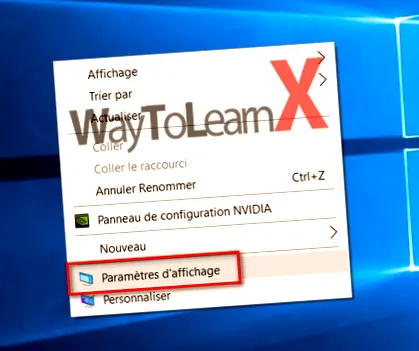
2. Клацніть на " Розширені налаштування дисплея »Унизу вікна конфігурації.
3. У " Розширені налаштування дисплея", натисніть на посилання" Властивості відеокарти для відображення 1" .
4. Виберіть " Керування кольором", Потім натисніть" Керування кольором ... "
5. Виберіть " Розширений »Потім натисніть на« Калібрування екрану" .
6. Після цього запуститься Майстер калібрування кольорів екрану. Якщо ви не звикли калібрувати колір екрана, натисніть на посилання Як відкалібрувати екран? для отримання додаткової інформації.
7. Кількість кольорів, які може відображати ваш монітор, залежить від кількох факторів, включаючи графічний адаптер, тип використовуваного монітора та інтерфейс. Для модульних моніторів рекомендується використовувати DVI (цифровий відеоінтерфейс) для гарантованої точності. Інструменти калібрування Windows 10 зосереджені на кількох областях:
- Гамма - Як кольори червоного, зеленого та синього проектуються на екран, щоб скласти колір зображення.
- Яскравість і контраст - Як елементи відображаються на зображенні, не виглядаючи розмитими або занадто темними.
- Баланс кольорів - Точність, з якою ваш монітор відображає певний відтінок сірого.
Точність остаточно залежатиме від вашого власного сприйняття. Натисніть Далі, щоб розпочати налаштування.
8. Клацніть Далі.
9. Перемістіть повзунок, щоб зменшити видимість слабких крапок. Якщо ви не можете відрізнити рекомендацію від першої сторінки, натисніть кнопку Далі або скиньте її, а потім спробуйте ще раз.
10. Яскравість і контраст: Наступні два екрани контролюють яскравість і контраст. У цьому розділі майстра калібрування кольорів рекомендується виконувати калібрування в середовищі з природним освітленням, щоб отримати найкращі результати. Якщо у вас немає можливості регулювати яскравість, що може бути, якщо ви користуєтеся ноутбуком, ви можете натиснути кнопку Пропустити регулювання яскравості та контрасту. В іншому випадку натисніть Далі.
11. Майстер надає приклад того, чого слід спробувати досягти. Натисніть Далі.
12. Натисніть Далі, коли закінчите.
13. Повторіть той самий процес для контрасту, використовуючи зразок зображення як еталон.
14. Натисніть Далі, коли закінчите.
15. Майстер калібрування кольорів також допомагає вам налаштувати точність екрану під час перегляду певного відтінку сірого. Натисніть Далі, щоб розпочати.
16. За допомогою повзунка внесіть відповідні налаштування. Натисніть Далі, коли закінчите.
17. Коли калібрування завершено, ви можете порівняти попередні налаштування з поточними змінами. Ви завжди можете повернутися назад і внести зміни, але якщо вам подобається, натисніть Готово, щоб зберегти зміни, або Скасувати, щоб зберегти попередні налаштування.
Тепер ваш дисплей налаштований на отримання більш точного виводу та гарантованих реальних результатів під час друку вмісту.