Як відновити файли з відформатованого диска або пошкодженого ПК
написання Футури
Опубліковано 18.01.2020
Змінено 08.08.2020
Зіткнувшись з апаратним збоєм або вірусною атакою, шанси відновити дані можуть здатися незначними. Маючи майже ідеальний рівень відновлення, Recoverit показує, що в безвихідній ситуації ніхто не потрібен.
Незважаючи на всі вжиті запобіжні заходи, ви зазнали вірусного нападу. Ваш ПК більше не запускається, зовнішній жорсткий диск пошкоджений. Ви відразу згадуєте про сотні невиправлених файлів, з яких ви звільняєтесь. Однак існують програмні рішення, здатні їх зберегти. Це випадок із Recoverit, інтуїтивно зрозумілою утилітою, розробленою Wondershare. За допомогою всього лише декількох клацань ми з полегшенням знаходимо та зберігаємо втрачені дані.
Як працює відновлення даних ?
Коли файл видаляється із запам'ятовуючого пристрою - внутрішнього/зовнішнього жорсткого диска, флеш-накопичувача USB, SD-карти тощо. - це насправді не зникає. Насправді було дано вказівки звільнити простір, який він займав, з метою збереження інших даних. Поки цей простір вважається доступним, теоретично можливо відновити файл, який був там до цього часу. Однак перерозподіл цього простору передбачає перезапис даних над втраченим файлом. Тоді відновити його вже неможливо. Отже, необхідно більше не працювати безпосередньо на відформатованому, пошкодженому або пошкодженому пристрої зберігання даних, якщо у вас є якісь шанси відновити відсутні файли.
Ви також повинні знати, що відновлення даних не є надійним. Може трапитися так, що деякі відновлені файли занадто пошкоджені, щоб бути придатними для використання, або що нульове форматування призвело до повного перезапису кожного біта даних, а отже, до постійного видалення ваших файлів.
Що таке Recoverit ?
Recoverit - це потужне програмне забезпечення, яке відстежує видалені файли на комп'ютерах, смартфонах та знімних дисках. Проаналізувавши вказані запам'ятовуючі пристрої, він визначає порожні сектори і за кілька секунд відновлює дані, що були там до видалення.
Однією з великих переваг Recoverit є майже всебічна підтримка багатоформатів. Програма сумісна з понад 500 типами файлів та управляє найпоширенішими файловими системами (NTFS, FAT, HFS + та APFS).
Ще один важливий момент: Recoverit повністю автономний. Вам не потрібно бути ІТ-експертом, щоб розкрити весь його потенціал. Просто вкажіть диск або каталог для зондування, і програмне забезпечення подбає про себе, щоб відновити все, що підлягає відновленню.
Що насправді ми можемо відновити за допомогою Recoverit ?
Окрім видалених файлів, Recoverit може відновити та переформатувати будь-який пошкоджений або пошкоджений пристрій зберігання даних. Ми, очевидно, говоримо про жорсткі диски HDD або SSD, але також флешки, карти пам'яті, камери. На відміну від аналогових, подання даних або фізичних величин за допомогою символів - загалом цифр - а також систем, пристроїв чи методів, що використовують це. "data-url ="/tech/definitions/informatique-numerique-584/"data-more =" Читати далі "> цифрові камери, відеокамери, зовнішні жорсткі диски та навіть дискети та zip-диски NTFS, FAT16, FAT32 та exFAT.
Відновлення втрачених розділів також є частиною місій Recoverit. Важлива функція, яка дозволяє знаходити видалені, змінені або приховані розділи, а отже, відновити дані, які вони містять.
Нарешті, Recoverit керує відновленням файлів RAW. Нагадуємо, ці файли зображень містять необроблені дані з космічного домену, зоряний датчик - це оптоелектронний пристрій, що використовується для орієнтації супутників. "Data-image =" https://cdn.futura-sciences.com/buildsv6/images/midioriginal/6/3/4/6349c4ee96_50036247_capteurrecopesca-image-node-full.jpg "data-url ="/tech/definitions/technologie-senseur-8460/"data-more =" Прочитайте визначення "> сенсор також що вся інформація, необхідна для створення видимих зображень (метадані датчика, метадані контексту, мініатюра, налаштування пристрою).
Тому сфера відновлення дуже широка і обіцяє відновлення втрачених даних в самих відчайдушних ситуаціях.
Recoverit Essential, Recoverit Standard або Recoverit Advanced ?
За допомогою Recoverit Free можна відновити до 100 Мб даних безкоштовно. Щоб зняти це обмеження, вам потрібно взяти підписку.
Для вас доступні три формули: Recoverit Essential, Recoverit Standard та Recoverit Advanced.
Завдяки Recoverit Essential ви отримуєте всі функції відновлення, які обіцяє програмне забезпечення, за ціною:
- 59,99 євро
- € 69,99 у разі несправності комп’ютера
- 79,99 євро за 2 комп’ютери
Як відновити дані з відформатованого жорсткого диска ?
Нагадуємо, якщо ви відформатували жорсткий диск з нуля, ви не зможете відновити свої дані ні за яких обставин.
Спочатку завантажте та встановіть Recoverit на своєму комп’ютері. Будьте обережні, щоб не встановити його на відформатований жорсткий диск, що може пошкодити дані, які потрібно відновити. Для цього перед тим, як натиснути кнопку «Встановити», натисніть «Налаштувати установку» внизу праворуч і вкажіть шлях до каталогу неформатованого диска. Клацніть на "Встановити".
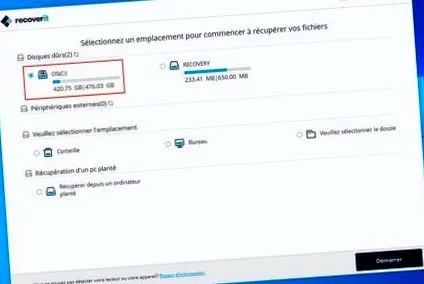
В кінці процедури встановлення натисніть "Готово". Якщо Recoverit не запускається автоматично, запустіть його вручну за допомогою піктограми, що з’явиться на робочому столі. Ви отримуєте доступ до вітального інтерфейсу з переліком різних каталогів, дисків та периферійних пристроїв, які програмне забезпечення може аналізувати та відновлювати.
У категорії "Жорсткі диски" виберіть відформатований диск, а потім натисніть "Пуск".
Recoverit автоматично запускає глибоке сканування відформатованого диска. Ви стежите за станом сканування в режимі реального часу завдяки панелі виконання. У центральній зоні відображаються всі знайдені елементи, тоді як у лівій колонці перелічені різні шляхи до відновлюваних файлів відповідно до виявлених файлових систем.
Аналіз може зайняти час, запасіться терпінням !
Після завершення сканування ви зможете шукати файл, ввівши все або частину його імені в поле пошуку у верхньому правому куті.
Щоб чіткіше бачити, ви також можете сортувати результати за форматом. У лівій колонці натисніть на вкладку "Тип файлу". Ваші дані класифіковані за категоріями: графіка, відео, аудіо, документ, електронна пошта, база даних, веб-файли, архів, різне, без розширення.
Перед відновленням даних ви можете перевірити їх вміст за допомогою модуля попереднього перегляду. Виберіть файл для дослідження в центральній області, щоб відобразити загальні властивості на правій панелі. Потім натисніть кнопку "Попередній перегляд".
У діалоговому вікні виберіть місце збереження для відновленого файлу. Знову ж, будьте обережні, щоб не зберігати збережені елементи на відформатованому диску, оскільки він може втратити більше даних. Натисніть "Відновити".
Recoverit відновлює та зберігає ваш файл у вказаному місці.
Якщо вам потрібно відновити дані сотнями, найкраще це робити на льоту. Все, що вам потрібно зробити, це встановити прапорці біля елементів, які потрібно зберегти. Щоб відновити всі файли одного формату, поставте відповідні прапорці на вкладці «Тип файлу» в лівій колонці. Натисніть "Відновити".
Знову вкажіть місце збереження на робочому диску, натисніть «Відновити» і дочекайтеся завершення процесу відновлення.
Як відновити дані з пошкодженого зовнішнього пристрою ?
Обробка майже така ж, як і для відновлення даних із відформатованого диска. На домашній сторінці Recoverit виберіть свій пристрій - USB-накопичувач, смартфон, карту пам'яті тощо. - у списку виявлених зовнішніх пристроїв. Клацніть на "Пуск".
Recoverit сканує ваш пристрій і відображає відновлювані файли в центральному блоці. Ліворуч натисніть "Тип файлу", щоб відсортувати знайдені елементи або безпосередньо отримати доступ до втрачених даних, прокрутивши до відповідного каталогу.
Виберіть файли для збереження, натисніть «Відновити», вкажіть місце збереження та підтвердьте.
Як відновити дані з ПК, який більше не завантажується ?
Для цієї операції ви повинні мати підписку на Recoverit Advanced.
Оскільки ваш комп’ютер більше не запускається, ви не можете встановити на ньому Recoverit. Отже, вам потрібен другий комп’ютер, на якому знаходиться програмне забезпечення, і створити завантажувальний носій .
Нагадаємо, завантажувальний носій, або завантажувальний, - це пристрій, що містить ISO-образ Міжнародна організація зі стандартизації
Міжнародна організація зі стандартизації, яка об'єднує національні інститути стандартів, що мають більше ніж. "data-image =" https://cdn.futura-sciences.com/buildsv6/images/midioriginal/6/e/a/6ea7f9a23e_50034266_satellite-iso-esa.jpg "data-url ="/tech/definitions/tech- iso-1227/"data-more =" Детальніше "> ISO операційної системи. Кінцевою метою є запуск (завантаження) відключеного ПК на образ здорової ОС. особливо корисний у випадку вірусної атаки, серйозної системи помилка або проблема розділу.
У домашньому вікні Recoverit виберіть «Відновлення аварійного роботи ПК», а потім двічі клацніть «Пуск».
Recoverit дозволяє вибрати середовище. Ви можете створити завантажувальний носій із флеш-накопичувача USB або CD/DVD. Перевірте варіант, який вам підходить, вкажіть відповідний диск і натисніть "Створити".
Recoverit завантажує правильну прошивку, форматує пристрій та автоматично запускає процес створення завантажувального носія. Будьте обережні, щоб не вийняти USB-ключ або CD/DVD під час роботи.
Після створення завантажувального носія введіть налаштування Bios на аварійному ПК, щоб змінити порядок завантаження дисків, підключіть USB-накопичувач або вставте завантажувальний CD/DVD, а потім перезавантажте комп'ютер.
Тепер вам залишається лише відновити дані, дотримуючись того самого методу, що і для відформатованих дисків та пошкоджених пристроїв.